11.4 Sincronizador ETL
Neste manual do usuário, você vai aprender a usar a funcionalidade Sincronizador ETL no Adaptive Petros, uma ferramenta bastante versátil no uso do sistema e pode ser utilizada para a realizar a importação e exportação de ETL´s.
As ETL´s mais comumente utilizadas são:
Exportação DF-e das últimas 24 horas;
Exportação de Itens de Balança Toledo;
Exportação de Lançamentos Contábeis do software contábil Dexion;
Importação de arquivos da Conciliação TEF;
Importação de Itens;
Importação de Plano de Contas, etc.

ETL’s que exigem parâmetros como data, hora, valores, etc, não funcionam com o sincronizador ETL.
Quando configurado corretamente e executando, o sincronizador ETL exportará para o diretório definido todos os DANFE’s e XML’s das notas da empresa configurada, sendo os arquivos separados por ano e mês.
Configurar Sincronizador ETL
Configurando Sincronizador ETL
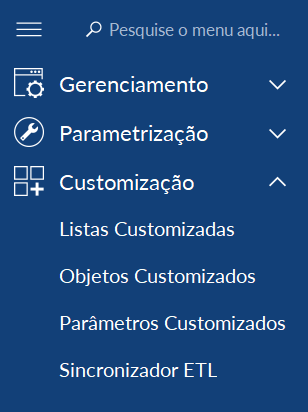
1 Para configurar uma ETL, realize o login no sistema Adaptive Petros módulo retaguarda e acesse o menu Administração do Sistema -> Customização -> Sincronizador ETL;
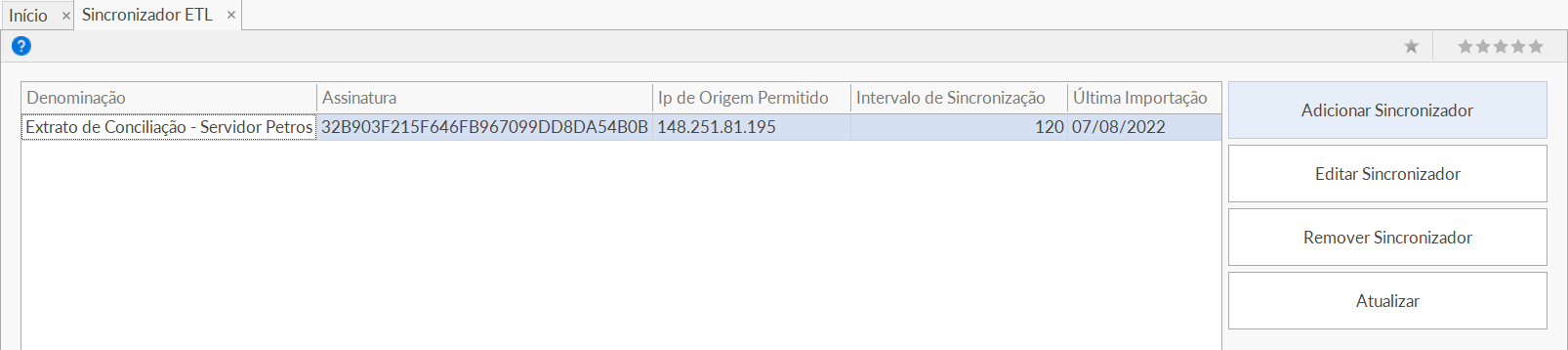
2 Selecione o botão Adicionar Sincronizador;
3 Na janela Sincronizador ETL preencha os seguintes campos de acordo com as abas;
4 Na aba Principal preencha os seguintes campos:
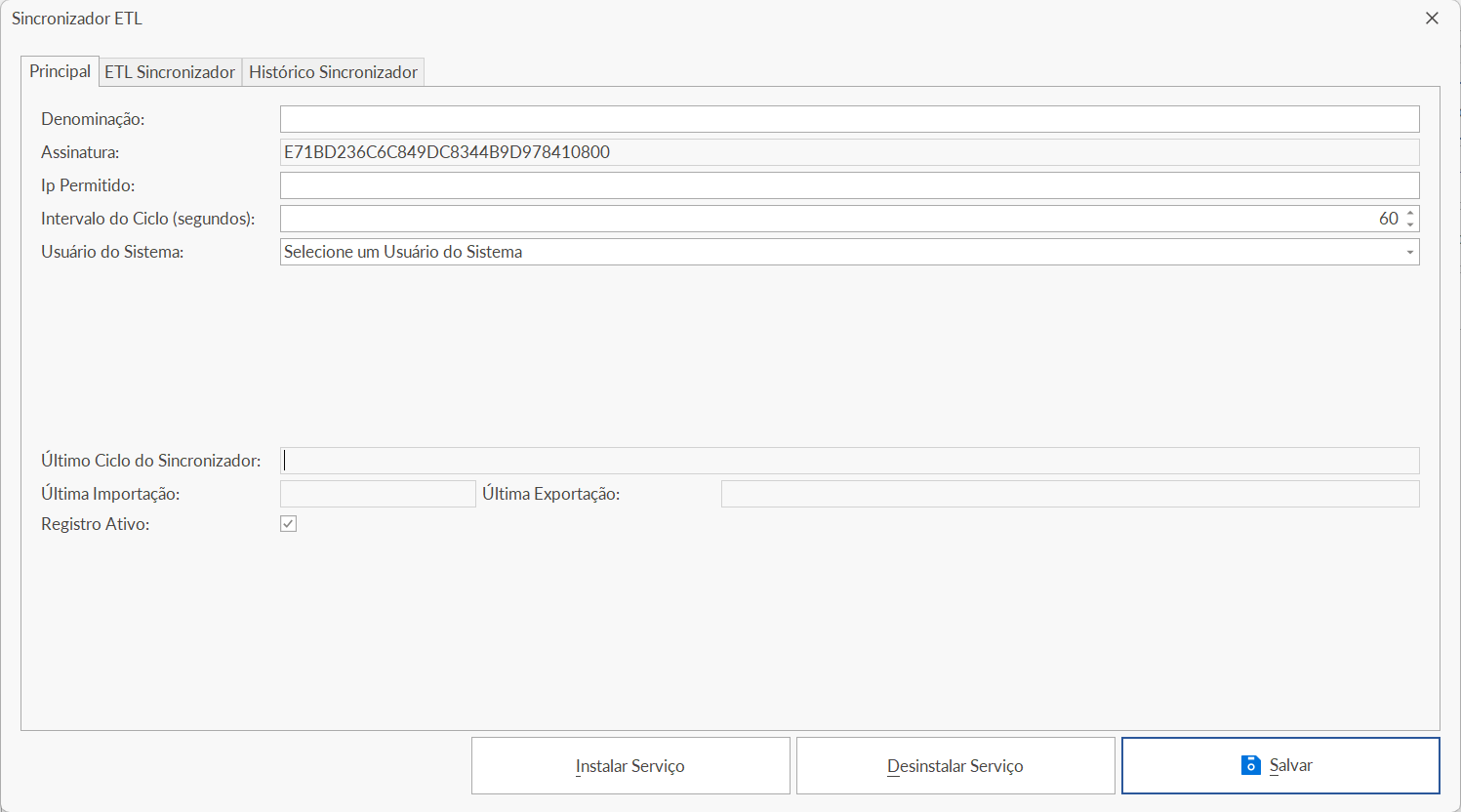
Denominação: informe um nome para o sincronizador: Ex.: Exportação de DANFE e XML;
Assinatura: a assinatura é gerada automaticamente pelo sistema;
Intervalo do Ciclo (segundos): informe o intervalo de execução em segundos. Ex.: 300 segundos;
IP Permitido: é o IP da máquina onde foi instalado o sincronizador ETL no cliente;Usuário do Sistema: selecione o usuário.
O Adaptive Petros não autoriza a utilização do IP fornecido pela rede, portanto, utilize mecanismos de detecção de IP fornecido pelas ferramentas Google (Detalhes) ou sites detectores de IP.
5 Na aba ETL Sincronizador, selecione o botão Adicionar e preencha os campos obrigatórios (identificados por asterisco) do Etl Sincronizador e selecione o botão Salvar:
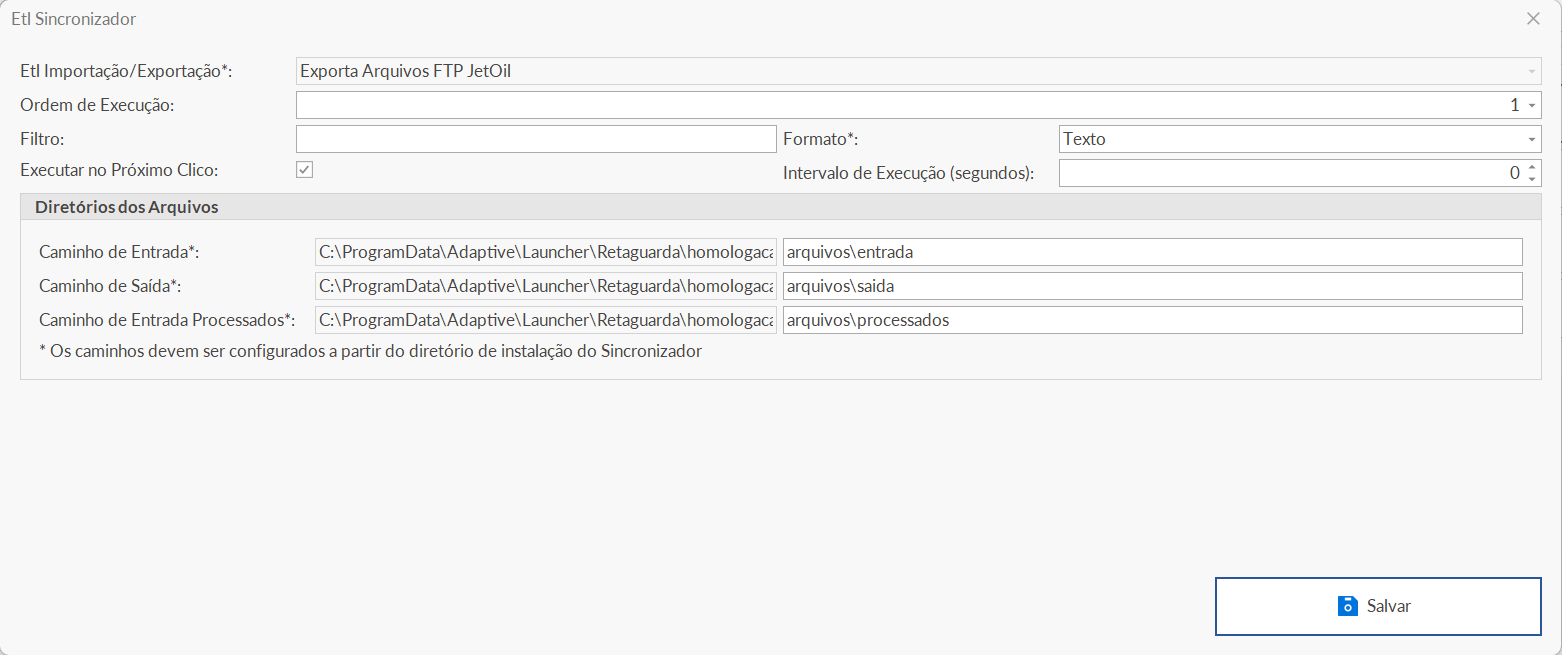
Etl Importação/Exportação: selecione o modelo de ETL JetOil;
Formato: escolha entre as opções Texto ou Zip;
Caminho de Entrada: insira o endereço do diretório de entrada;
Caminho de Saída: insira o endereço do diretório de saída;
Caminho de Entrada Processados: insira o endereço do diretório de entradas processados.
Ao configurar os diretórios não insira o caminho completo (C:\ProgramData\Adaptive\Launcher\Retaguarda\homologacao14), pois desta forma o caminho não é reconhecido. Insira somente os sub-diretórios: \nome da subpasta.
6 Na aba Histórico Sincronizador você pode Instalar e Desinstalar o serviço do sincronizador ETL;
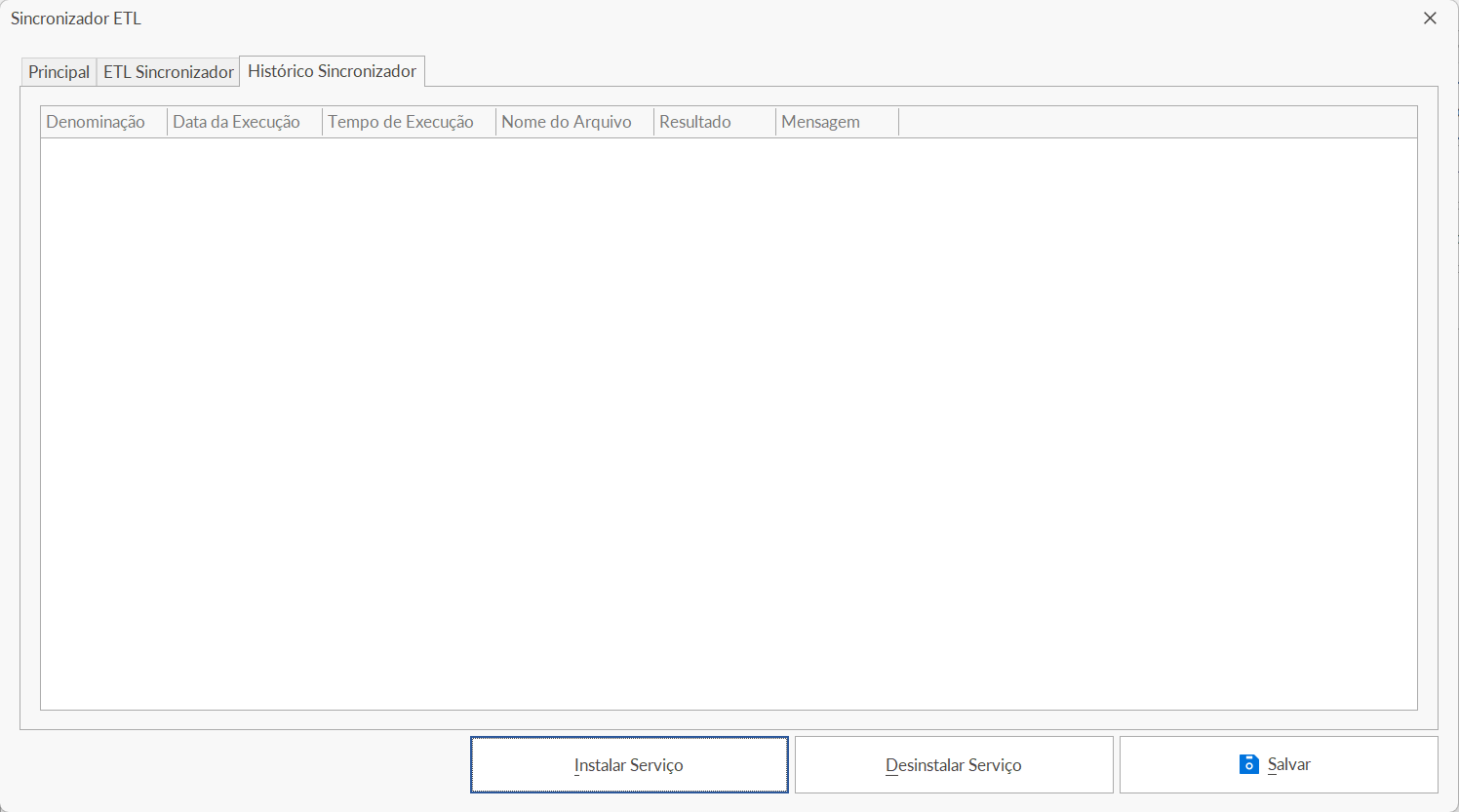
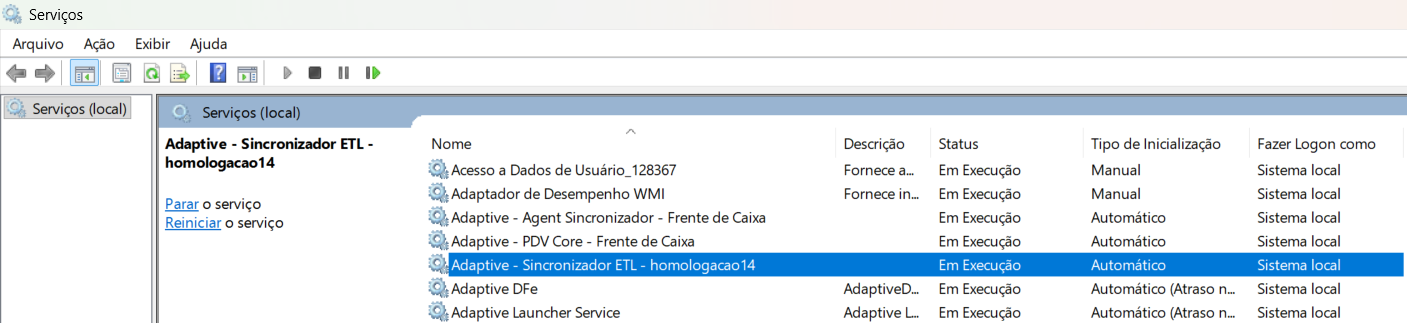
7 Ao instalar o sincronizador, será criada uma instância de serviço no Windows e você deve iniciar o serviço manualmente;
8 Finalizado o cadastro, selecione o botão Salvar para gravar todas as inclusões.

Caso uma mesma base possua mais de uma ETL customizada, a qual terá a sincronização de arquivos em uma mesma maquina, mesmo IP, basta acessar o cadastro do sincronizador ETL onde no campo IP Permitido, esteja definido o Ip da máquina, na Aba ETL Sincronizador, clicar na opção Adicionar, selecionar a ETL desejada e repetir o processo de configuração citado acima.
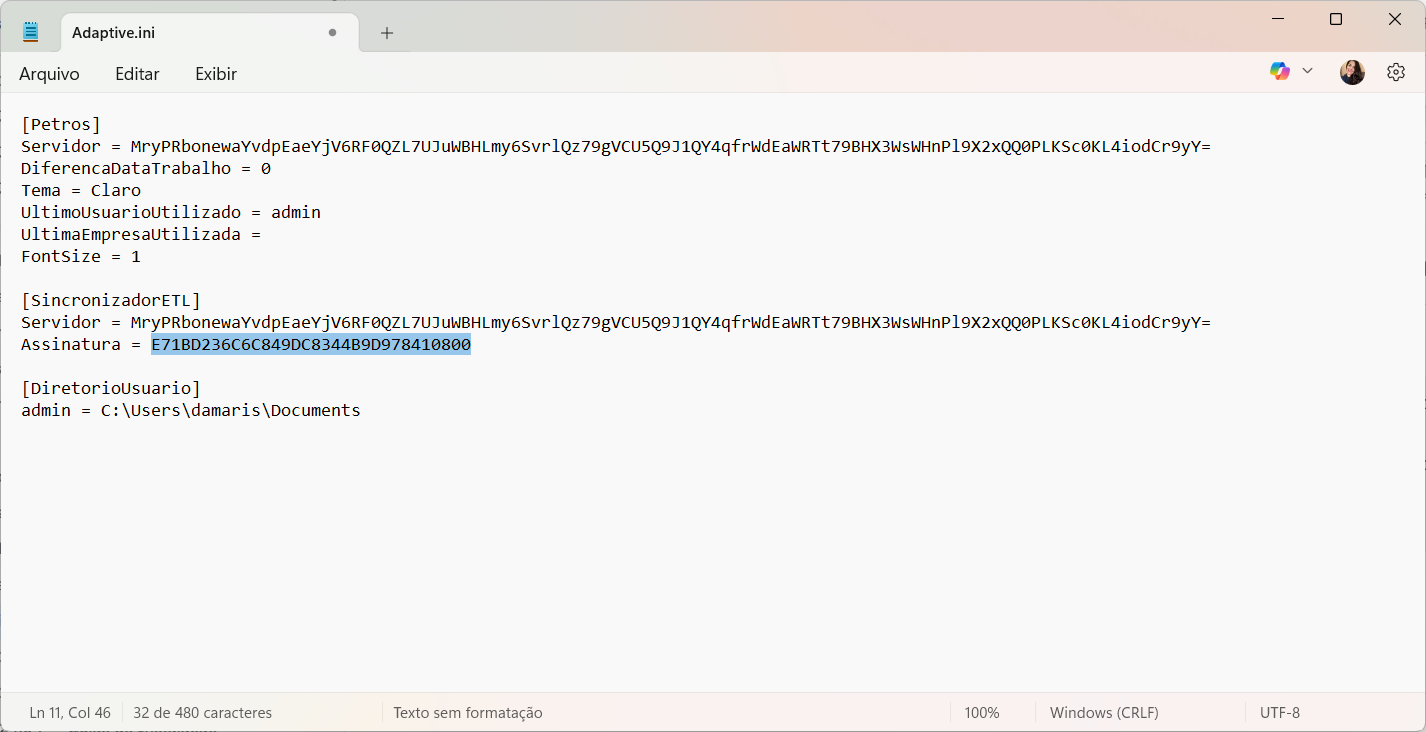
9 Após realizar todos os processos acima, pode-se verificar no caminho C:\ProgramData\Adaptive\Launcher\Retaguarda\pasta_nome_da_base que o arquivo Adaptive.ini já terá a configuração do Sincronizador ETL, com sua respectiva Assinatura;