
4.2.10 Conciliação de Cartões
Implementação
A nova tela Conciliação de Cartões foi lançada na versão 2.21.05.04 de 25/05/2021, funcionalidade criada para separar a Conciliação de Cartões do Faturamento de Cartões. Issue PETROS#4300.
A tela de Faturamento de Cartões também sofreu alterações.
Para conciliar cartões em versões anteriores à 2.21.05.04 consulte o manual Faturamento de Cartões com Conciliação
A conciliação de Cartões da adquirente STONE disponibiliza o arquivo com 2 dias de diferença (exemplo dia 02/07 disponibilizara os arquivos do dia 30/06), isso ocorre para evitar a captura de transações não processdas pela adquirente evitando assim a importação incompleta e o retrabalho de importação dos arquivos.
Conceito
A Conciliação de Cartões foi criada para conciliar vendas e pagamentos de cartão de forma automática através do extrato eletrônico fornecido pela adquirente.
Nesse processo, a conferência de recebimentos em cartão e o faturamento de cartões se tornam automáticos.
A conciliação automática de cartões funciona para todas as formas de captura seja POS, TEF, etc.
Para verificar adquirentes integradas ao Petros e o processo para obter o extrato em cada uma consulte o manual EDI Extrato Eletrônico
Para verificar cadastros e configurações necessárias de cada adquirente consulte o menu CONFIGURAÇÕES do manual Faturamento de Cartões
Informações importantes:
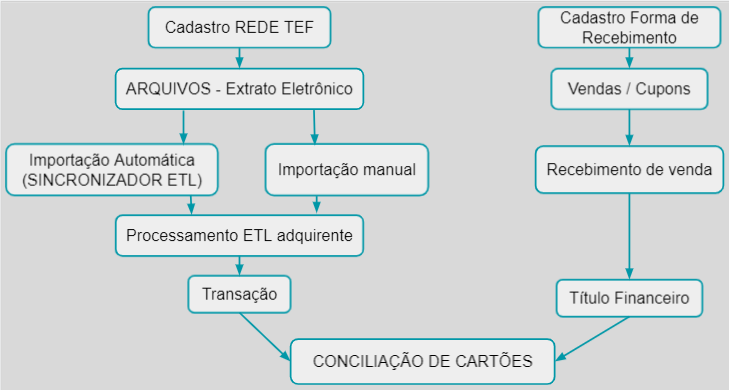
Todos os dados mostrados no Grid da Transação vem dos códigos cadastrados na REDE TEF, ou seja, representam a interpretação que o sistema fez do extrato eletrônico através da ETL com base nos códigos informados.
Todos os dados do Grid Título Financeiro vem da forma de recebimento que foi selecionada na venda.
As bandeiras que estão sendo usadas na REDE TEF vinculada aos códigos da adquirente tem que ser as mesmas bandeiras vinculadas às formas de recebimento. A mesma regra vale para REDE e tipo de transação.
Códigos usados dentro do cadastro da bandeira (sobre concentrador tef) não tem nenhuma relação com a conciliação de cartão, só influenciam a captura pelo PDV.
Caixas
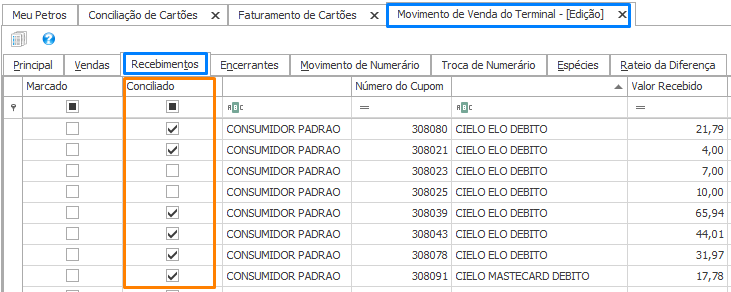
Recebimentos conciliados de forma automática não precisam ser conferidos de forma manual pelo caixa
No movimento de venda a coluna Conciliado mostra se o cartão já foi conciliado ou não
Para alterar o recebimento conciliado é necessário desfazer a conciliação dele
](#)
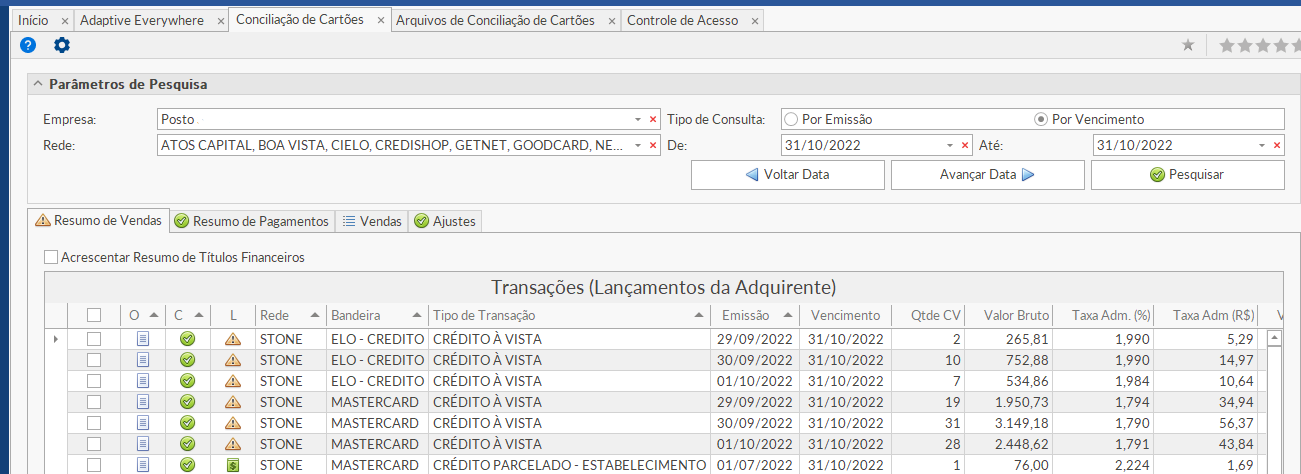
Parâmetros de Pesquisa
Todas as pesquisas buscam dados dentro dos arquivos de extrato eletrônico
O botão pesquisar possui sinalização indicativa de pesquisa desatualizada



Data de Emissão e Vencimento

Não será permitida pesquisa por período.
Filtros de Pesquisa
1 - Empresa Filtra a empresa que será pesquisada para conciliar
3 - Emitidos em Informa data de emissão das transações que será pesquisada para conciliar
4 - Vencendo em Informa data de vencimento das transações que será pesquisada para conciliar
A pesquisa retornará arquivos que contém vendas emitidas e/ou vencendo na data informada
Os botões Voltar Data e Avançar Data ficam habilitados somente nesse tipo de consulta e facilitam a busca por datas próximas, evitando que o usuário refaça pesquisas editando a data manualmente.
Pesquisa por Emissão
Pesquisando por data de emissão 20/04 a aba Arquivo traz um arquivo de vendas gerado dia 21/04 e um arquivo de pagamentos gerado dia 22/04, ou seja, os dois arquivos contém vendas emitidas dia 20/04.
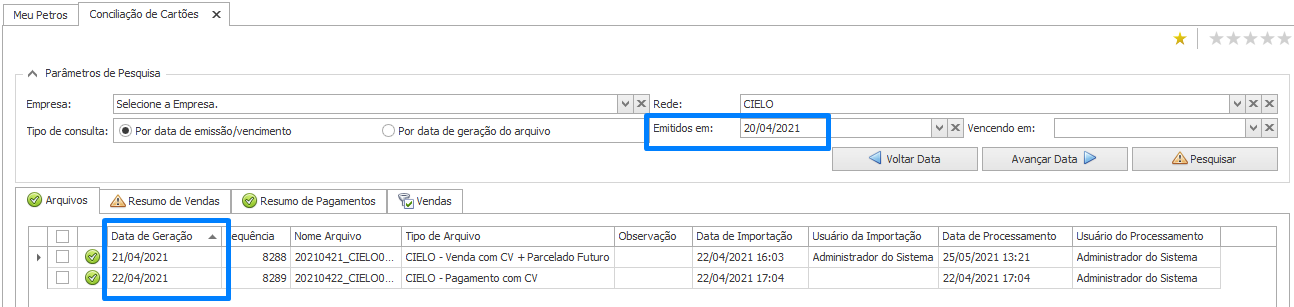
A aba Resumo de Pagamentos traz pagamentos que contém vendas emitidas dia 20/04
Pesquisa por Vencimento
Pesquisando por data de emissão 20/04 a aba Arquivo traz vários arquivos que contém vendas com vencimento 22/04.
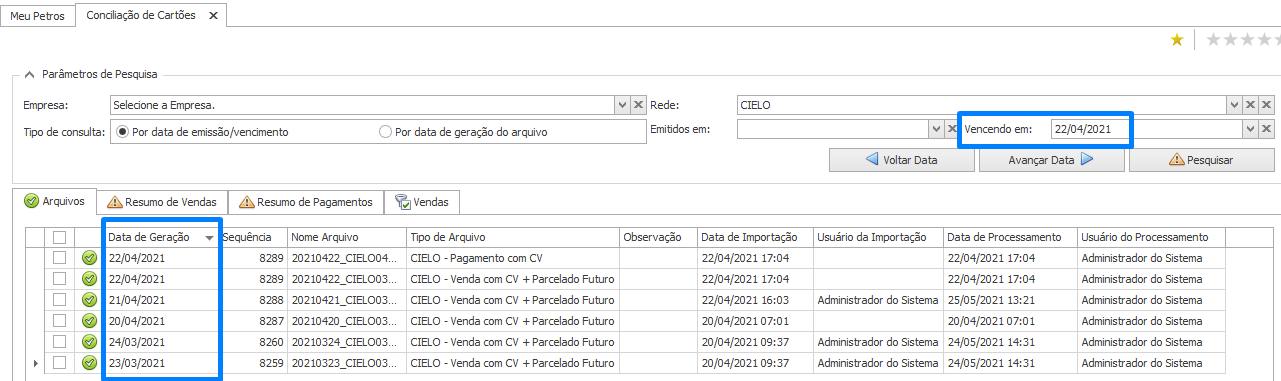
A aba Resumo de Pagamentos traz pagamentos que contém vendas vencendo dia 22/04
Data de Geração do Arquivo

1 - Empresa Ffiltra a empresa que será pesquisada para conciliar
3 - Gerados de Informa a data inicial de geração do arquivo que será pesquisada para conciliar
4 - Até Informa a data final de geração do arquivo que será pesquisada para conciliar
A data de geração do arquivo é quando a adquirente disponibilizou o extrato. Essa data é a mesma que será utilizada nas liquidações de cartão originadas pelos pagamentos contidos no arquivo.
Data de geração não é a data da venda/emissão. A data da venda em um arquivo gerado dia 07/04, por exemplo, pode ter sido dia 06/04 para débitos e pode ser qualquer dia anterior considerando créditos a vista e parcelados.
Abas da Grade
Aba Arquivos
A aba Arquivos é usada para fazer gestão dos extratos eletrônicos.
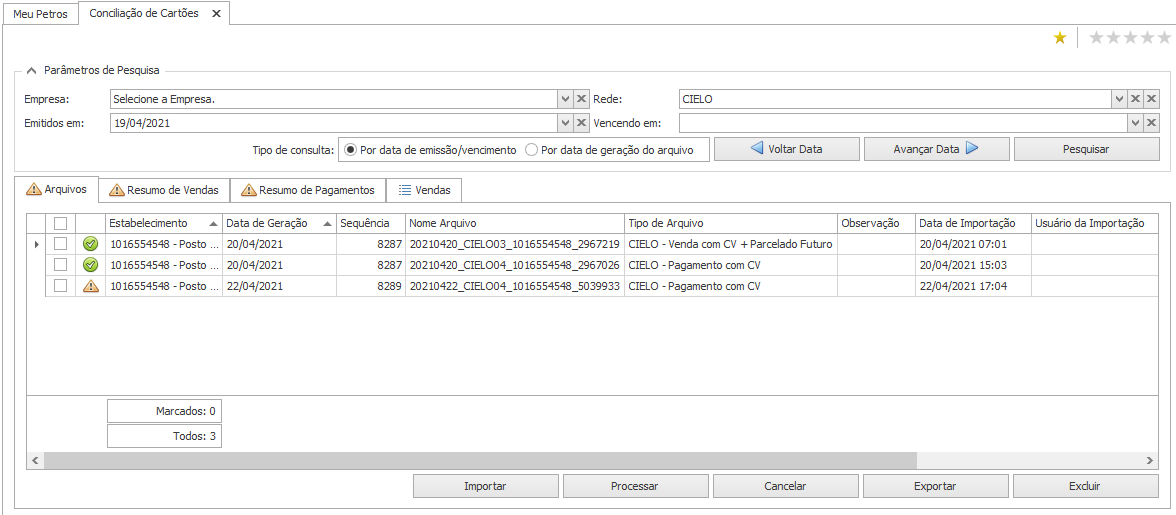
A tela tem diversas informações sobre cada arquivo como estabelecimento, data e tipo do arquivo
A coluna observação poderá mostrar o motivo de erros no processamento do arquivo
Ao dar um duplo clique em um registro na tabela que lista os arquivos será apresentada uma tela mostrando 4 tabelas, referentes às vendas, pagamentos, ajustes e cancelamentos registrados naquele arquivo, com a opção de exportar cada um deles.
Veja no vídeo:
Ações
As ações relativas aos arquivos são:
Importar
Função utilizada para importação de arquivos.
A importação pode ser automática através do Sincronizador ETL ou manual utilizando o botão Importar.
As configurações para Sincronizador ETL continuam de acordo com o manual Faturamento de Cartões.
Processar
Função utilizada para processamento manual de arquivos
O processamento de arquivos realiza a conciliação das transações com recebimentos de venda correspondentes, fatura/liquida os cartões pagos no dia e lança ajustes contidos no extrato.
A criação da fatura e a liquidação automática só ocorrem para transações conciliadas.
Para encontrar e conciliar um recebimento compatível com a transação o processamento segue a seguinte hierarquia de tentativas:
Tentativa 1: empresa + emissão + parcela + valor + nsu
Tentativa 2: empresa + emissão + parcela + valor + autorização
Tentativa 3: empresa + emissão + parcela + valor + rede + bandeira + tipo de transação
Tentativa 4: empresa + emissão + parcela + valor + rede + bandeira
Tentativa 5: empresa + emissão + parcela + valor + rede + tipo de transação
Tentativa 6: empresa + emissão + parcela + valor + bandeira + tipo de transação
Tentativa 7: empresa + emissão + parcela + valor + rede
Tentativa 8: empresa + emissão + parcela + valor + bandeira
Tentativa 9: empresa + emissão + parcela + valor + tipo de transação
Tentativa 10: empresa + emissão + parcela + valor
A conciliação com liquidação automática ocorre somente para títulos na situação Aberto ou Rascunho.
Quando a situação do título for Agrupado, a conciliação automática vai acontecer mas a liquidação não.
Exportar
Função utilizada para salvar os arquivos selecionados no computador do usuário
É importante exportar arquivos antes de excluir.
Cancelar
Função utilizada para cancelar o processamento de arquivos
O cancelamento de um arquivo significa desfazer todo seu processamento, ou seja, o sistema vai desfazer todas as conciliações, liquidações e lançamentos de ajustes dos arquivos selecionados.
Não há riscos de perda de informação, basta processar novamente.
Excluir
Função utilizada para excluir arquivos.
Não exclua arquivos sem antes exportar e salvar para que possa usá-los posteriormente através da importação manual.
Aba Resumo de Vendas
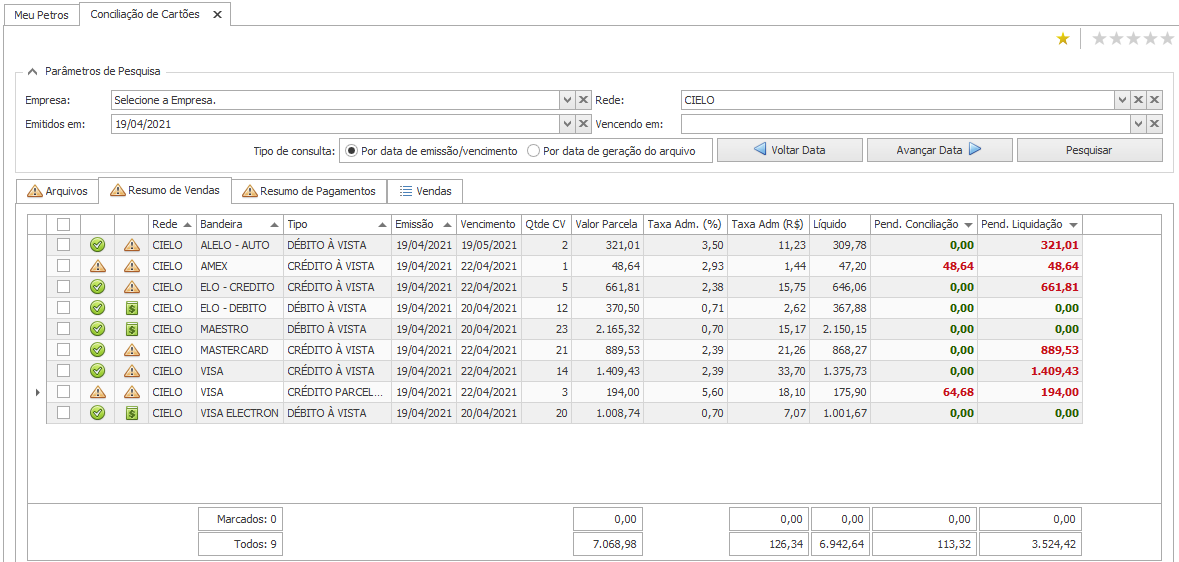
Mostra o total de vendas por rede, bandeiras e tipo de transação sinalizando se está ou não conciliada e liquidada.
Aba Resumo de Pagamentos
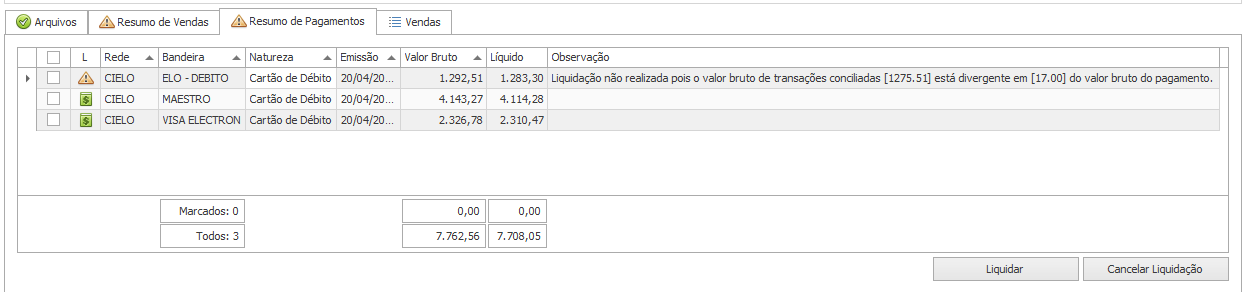
Mostra o total de pagamentos por rede, bandeira, natureza e conta sinalizando se o pagamento está ou não liquidado.
A coluna observação poderá mostrar o motivo do pagamento não estar liquidado.
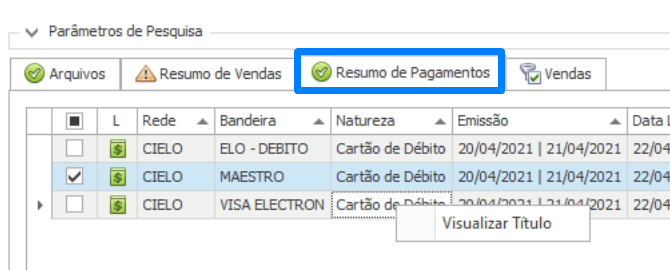
O clique com botão direito na linha permite visualizar o título gerado pela liquidação
O botão Liquidar faz a liquidação do pagamento se não houver erros na coluna observação
O botão Cancelar Liquidação desfaz a liquidação do pagamento
Ações adicionais
Para ver as ações adicionais disponíveis para essa aba basta clicar com botão direito:
Aba Vendas
Filtro Posicionando o cursor na aba, será mostrado o tipo de filtro


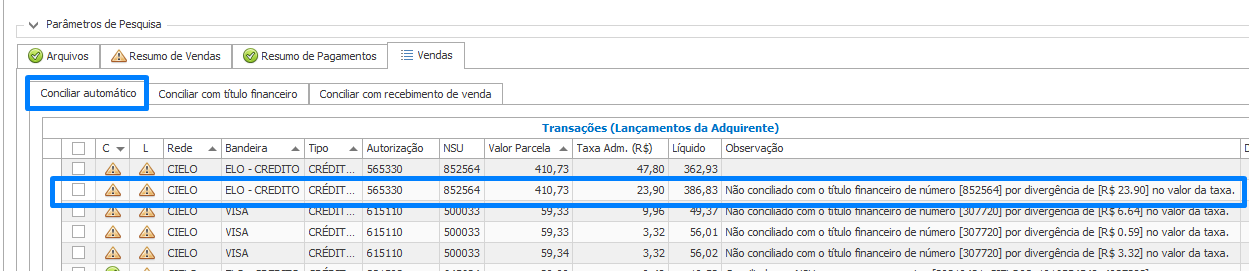
A coluna observação poderá mostrar o motivo da conciliação e da não conciliação
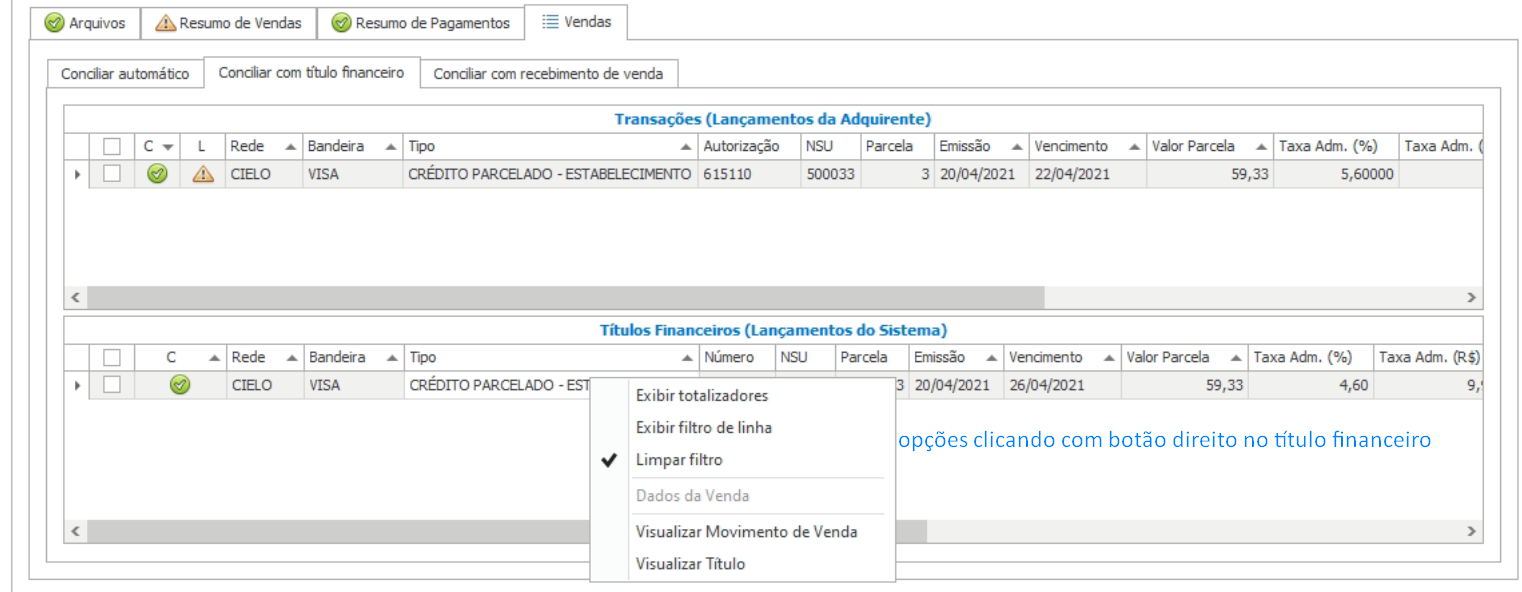
Ações Adicionais
Todas as abas possuem ações adicionais ao clicar com botão direito:
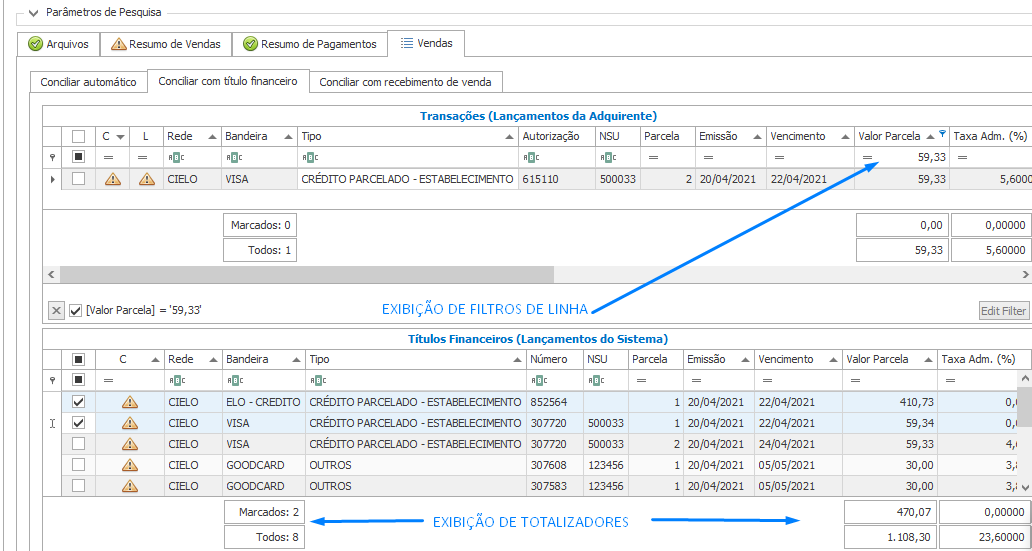
As opções Exibir Filtro de Linha e Exibir Totalizadores podem ser habilitadas quando usuário considerar necessário pesquisar dentro da tela e ver totais. A exibição afetará todas as abas.
Aba Conciliar Automático
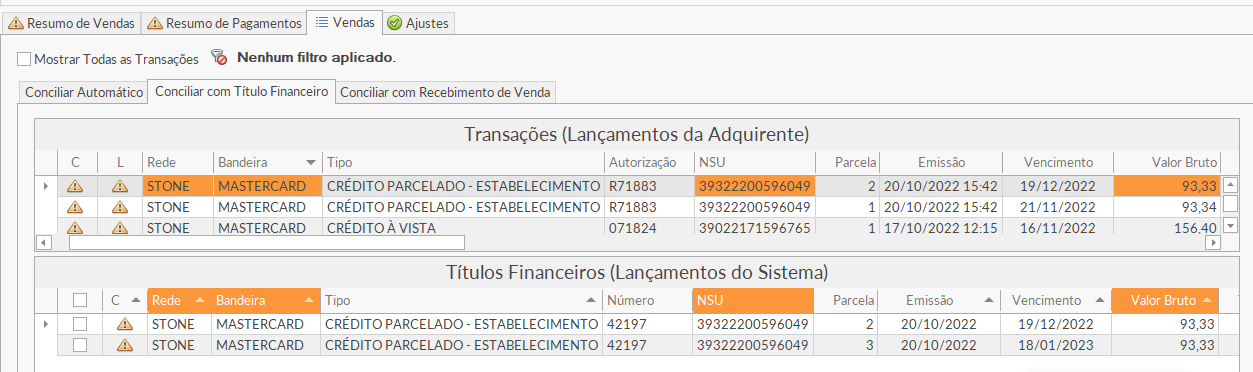
Aba Conciliar com Título Financeiro
Aba Conciliar com Recebimento de Venda
Essa aba detalha todas as transações do extrato.
A aba menor Conciliar Automático possui a coluna Observação, que exibe informações de sucesso ou falha da conciliação.
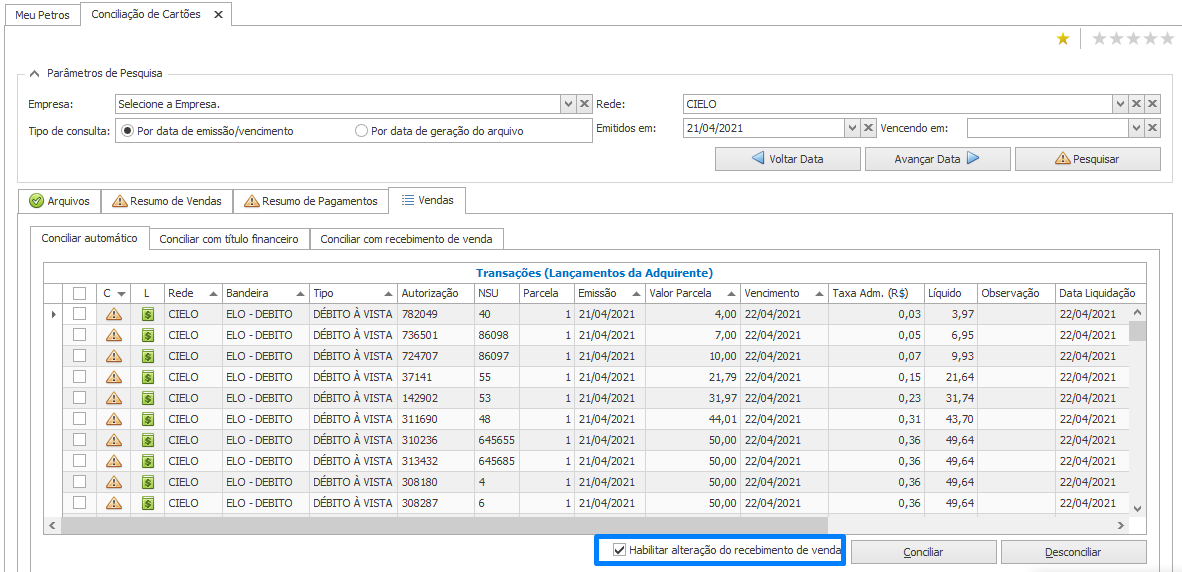
Ao pressionar o botão Conciliar, o sistema processa a conciliação buscando correspondências entre transações e títulos conforme a seguinte hierarquia:
Dados sempre iguais: Empresa + Data de emissão + Parcela + Valor parcela +:
Conciliar Habilitando a Correção do Recebimento de Venda
Habilitando a correção do recebimento de venda, o usuário autoriza ajustes automáticos nos recebimentos de venda quando existirem divergências de bandeira, rede, tipo de transação e NSU. Erros de valores não são contemplados nesse parâmetro como por exemplo divergência de taxas.
A correção automática do recebimento de venda só ocorre quando o caixa está desconfirmado e o recebimento da venda é original (não houve alteração manual no caixa).
Ações Adicionais
Para ver as ações adicionais disponíveis para essa aba basta clicar com botão direito:
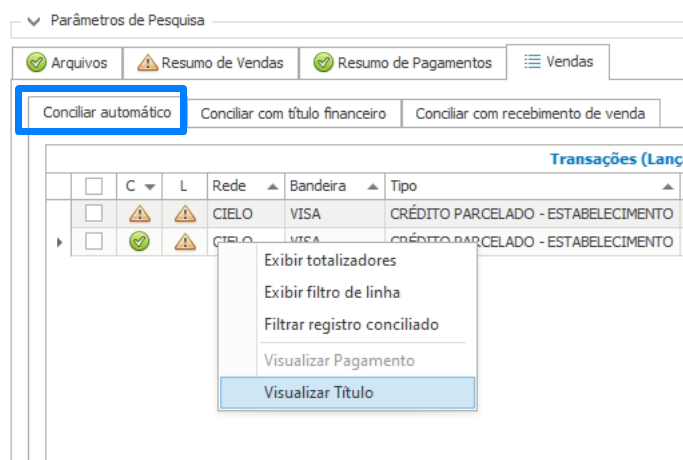
Filtrar registro conciliado Mostra o título que foi conciliado com a transação
Erros Mapeados
Erro | Solução |
Não conciliado com o titulo financeiro de número XYZ pela diferença de taxa de administração [A] -> [B] | Definir a taxa de administração na forma de recebimento. |
Quando a bandeira possui taxa diferente entre as parcelas | Deve ir na aba Taxa Parcelas e definir a taxa para cada parcela. |
Não foi encontrado nenhum Banco com o código [0] para a empresa [1] para o Ajuste | O sistema trata a alocação da conta financeira da seguinte forma. 1) Informada pela adquirente 2) Não informada pela adquirente. No caso de não informada: 2.1) Procura a última conta utilizada na liquidação daquela rede na última semana. 2.2) Procura a última conta utilizada na liquidação da natureza do título na ultima semana. 2.3) Pega o parametro da conta financeira padrão. Se essa conta utilizada na conta financeira padrão não estiver vinculada a um banco a mensagem de erro é essa, a solução é alterar a conta financeira padrão para processar o arquivo a primeira vez |
Melhorias Implementadas
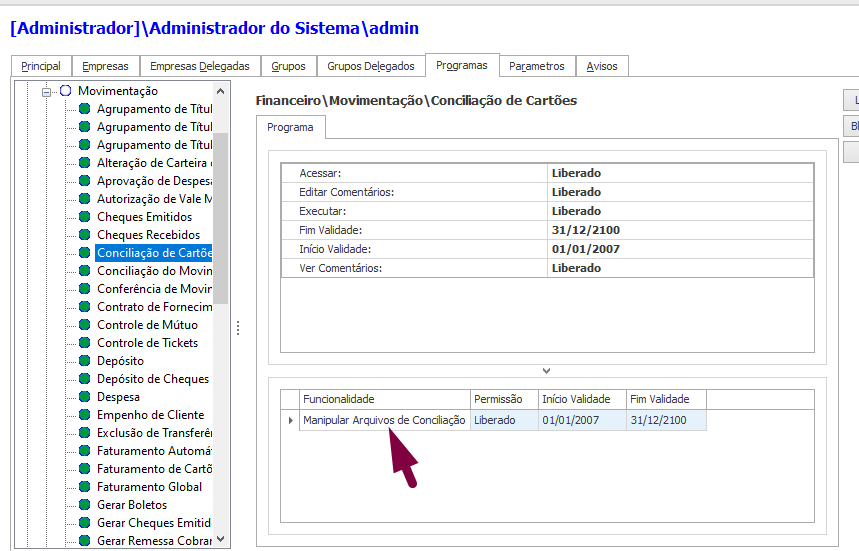
Issue 4675: Nova Permissão
Foram implementadas as seguintes alterações:
Manipular Arquivos de Conciliação
Criada a permissão Manipular Arquivos de Conciliação no programa Conciliação de Cartões para que somente usuários autorizados possam realizar ações nos arquivos de conciliação como por exemplo excluir e cancelar.
Alterações na tela de Conciliação de Cartões
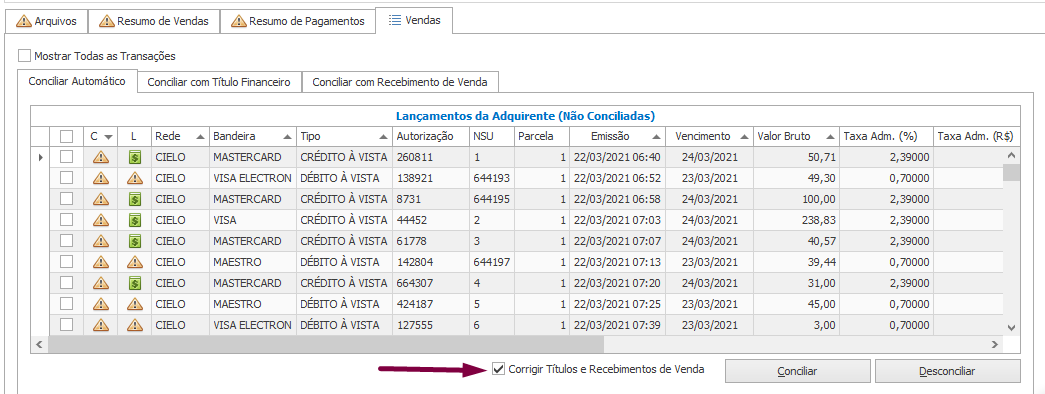
Aba Conciliar Automático
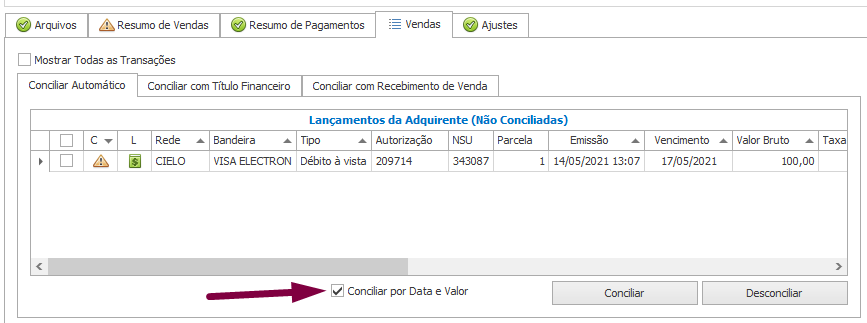
Foi alterada a opção Habilita correção de título para Corrigir títulos e recebimentos de venda. Habilitando essa opção, a conciliação será feita por data e valor, que passa a ser manual e opcional. A opção também permite correções como data de vencimento, NSU e recebimento de venda.
As correções só serão aplicadas quando não ocorrer batimento de NSU nem Autorização. A opção de conciliação por data e valor foi retirada do processamento automático de arquivos.
Aba Conciliar com Título Financeiro
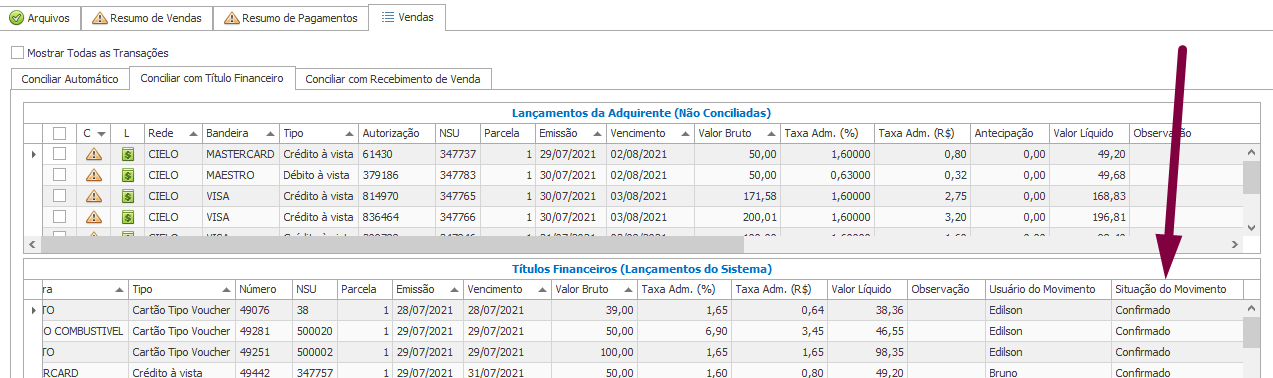
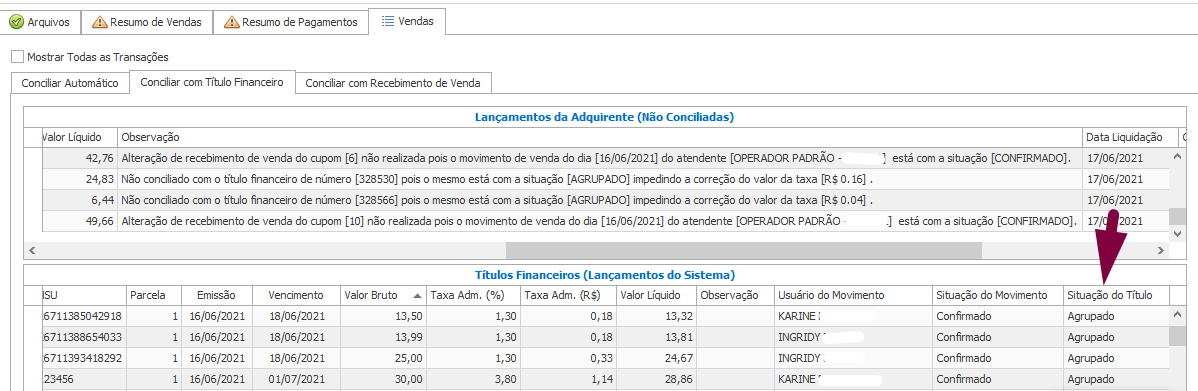
Foram criadas as colunas Situação do Movimento e Situação do Título para facilitar a conciliação manual evitando erros, pois algumas correções automáticas autorizadas pelo usuário só ocorrem em movimentos não confirmados e títulos não agrupados.
Títulos não Conciliados
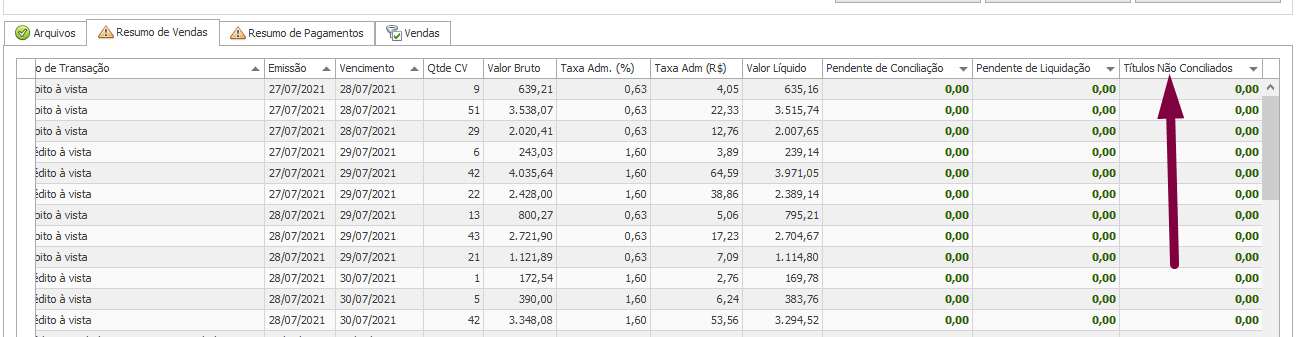
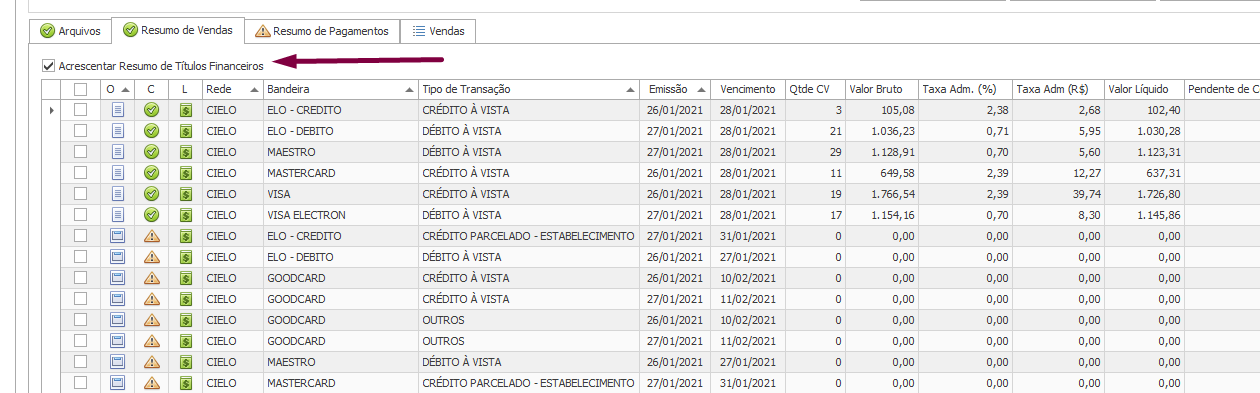
Criada a coluna Títulos não conciliados na aba resumo de vendas para totalizar títulos que sobraram sem ter transação pendente.
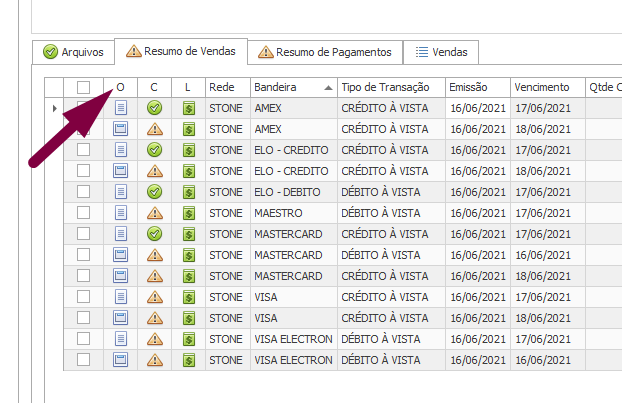
Criação da coluna Origem na aba Resumo de Vendas, que sinaliza se o totalizador da bandeira tem origem no extrato ou nos títulos financeiros.
Para que a exibição de resumos de venda com origem no título financeiro seja opcional foi criada a opção abaixo.
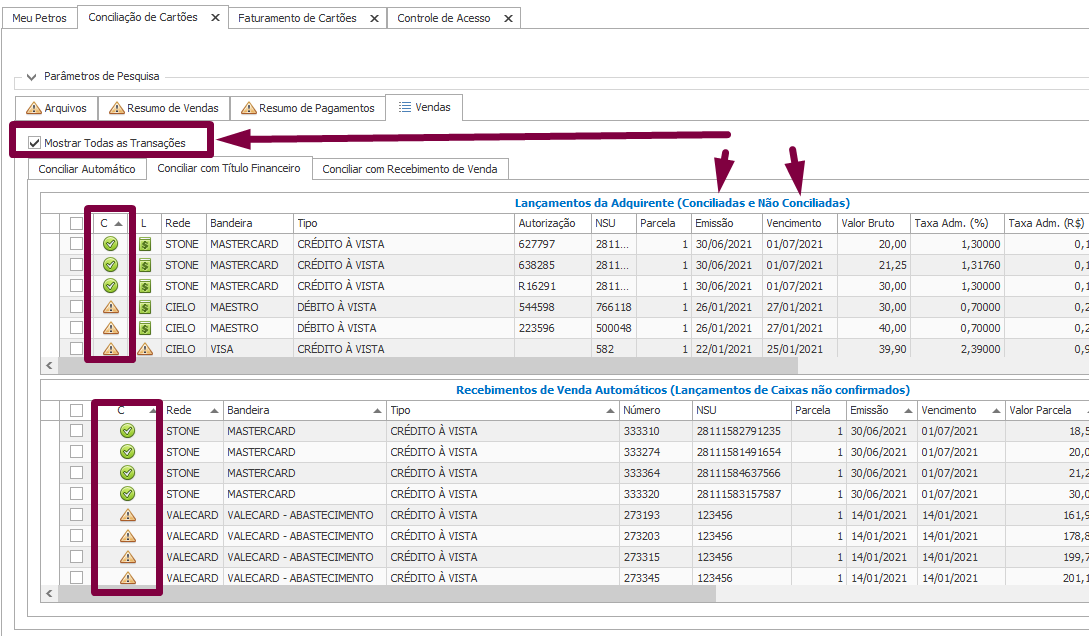
Criação da opção para Mostrar Todas as Transações na aba de Vendas que, quando habilitada, permite visualização de transações e títulos conciliados e não conciliados.
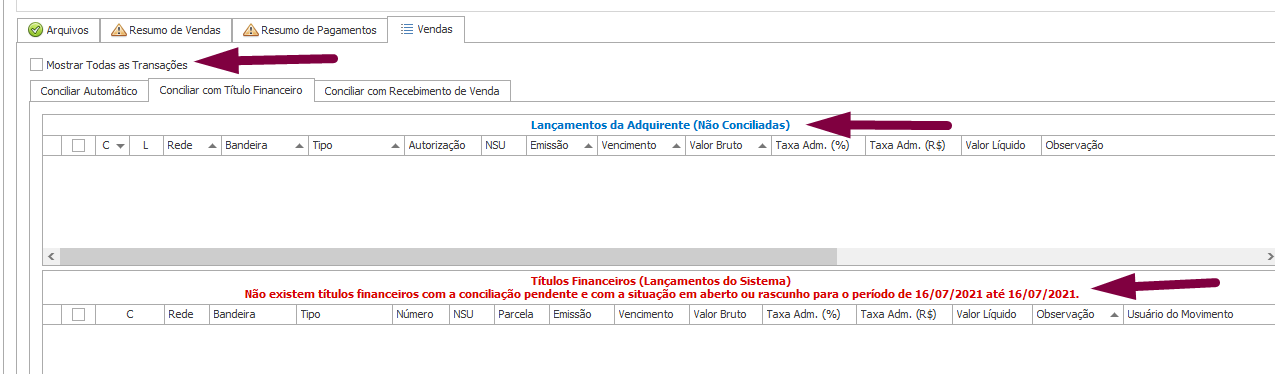
Mensagens Dinâmicas e Explicativas
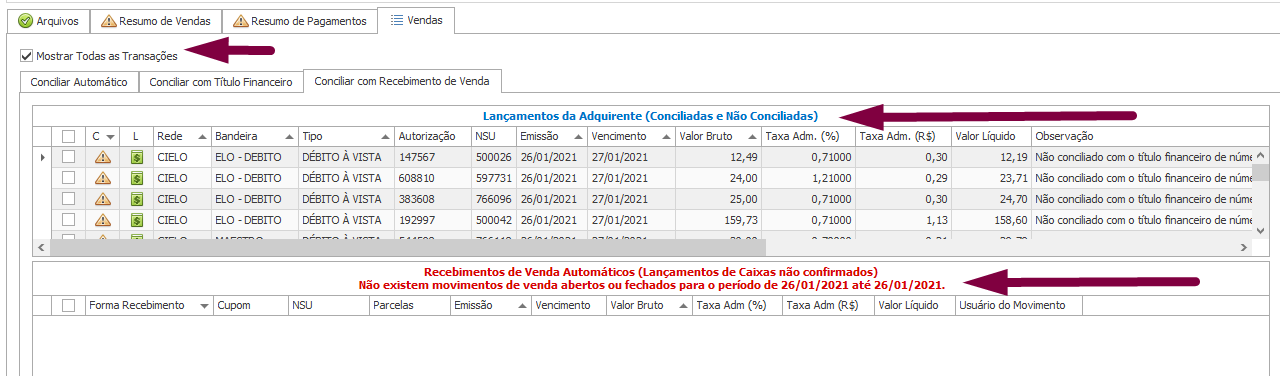
Foram criadas mensagens dinâmicas e explicativas nos grids eliminando Popup’s.
Aba Conciliar com Título Financeiro
Aba Conciliar com Recebimento de Venda
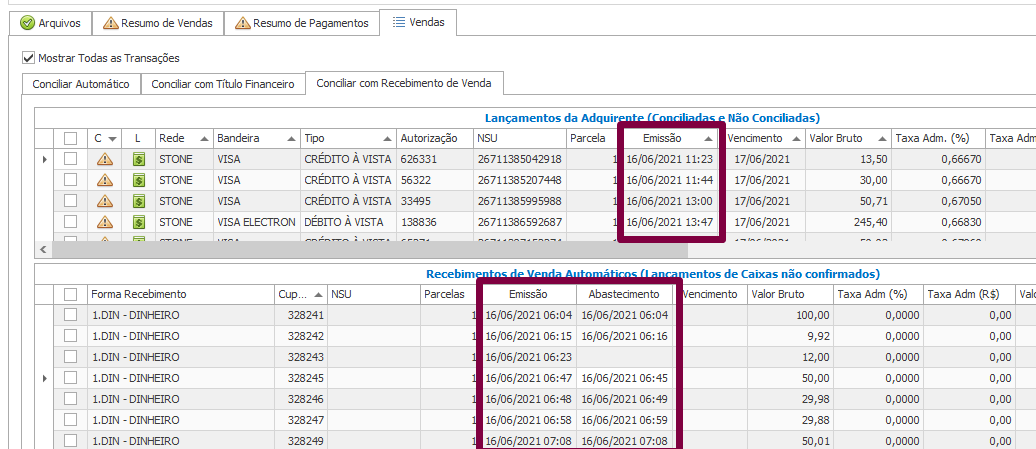
Inclusão de Data e Hora na Comparação com o Recebimento de Venda
Inclusão da coluna Abastecimento com Data e Hora.
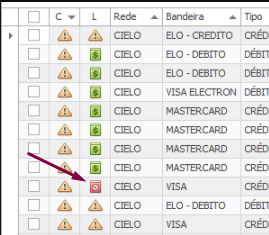
Inclusão de ícone para identificação de Liquidação com Data Futura
Foi criada a conciliação de pagamentos: quando um título conciliado já estiver agrupado e não for possível fazer a liquidação automática, vamos vincular o membramento ao resumo de pagamento quando os dados forem compatíveis.

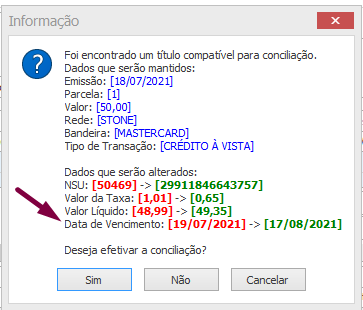
A data de vencimento do título passou a ser validada e comparada com a transação, podendo ter seu ajuste autorizado pela conciliação manual.
Issue 4926: Alterações
Foram implementadas as seguintes alterações:
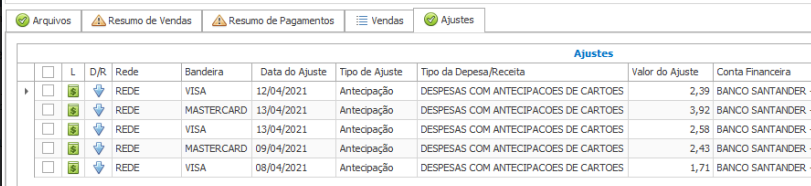
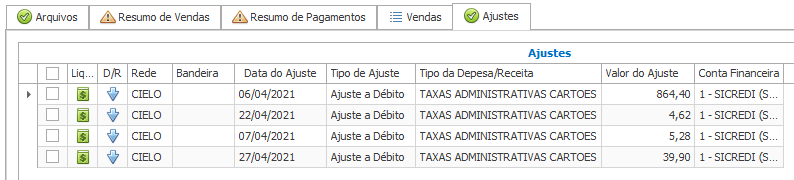
Criação da Aba Ajustes para detalhar os ajustes gerados
Rede:
Cielo

Getnet

Cielo
Rede

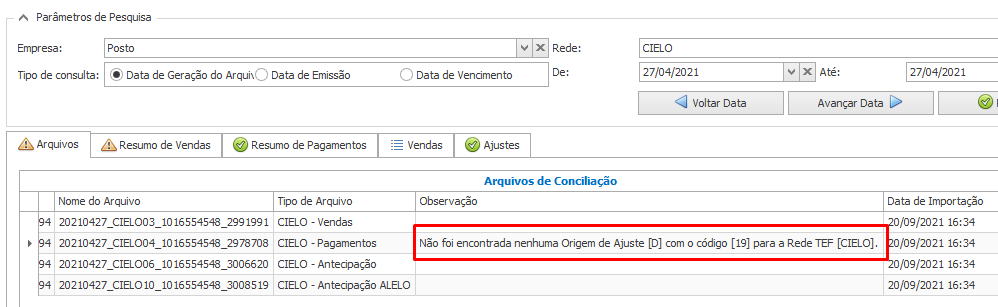
Nova mensagem de importação quando houver ajuste de antecipação:

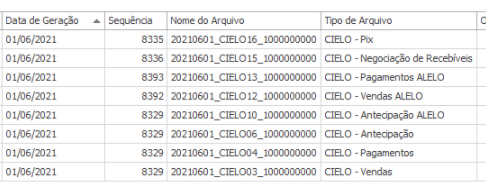
Nomeação de todos os arquivos da Cielo de acordo com o novo layout 14
ETL Valecard ajustada para ser compatível com layout 1.6B e 1.6C
Issue 5057: Ajustes Gerais
Issue 5252: ETL
Não é mais necessário excluir arquivos nem realizar novas importações
Basta selecionar os arquivos e acionar o botão Processar
Todo arquivo pode ser reprocessado sem precisar ser cancelado
Issue 6091: Registro 049
Evolução na Conciliação de Cartões
Issue 7323: Tela de Importação de Arquivos na Conciliação
Foram implementadas as seguintes alterações:
Separação de Telas
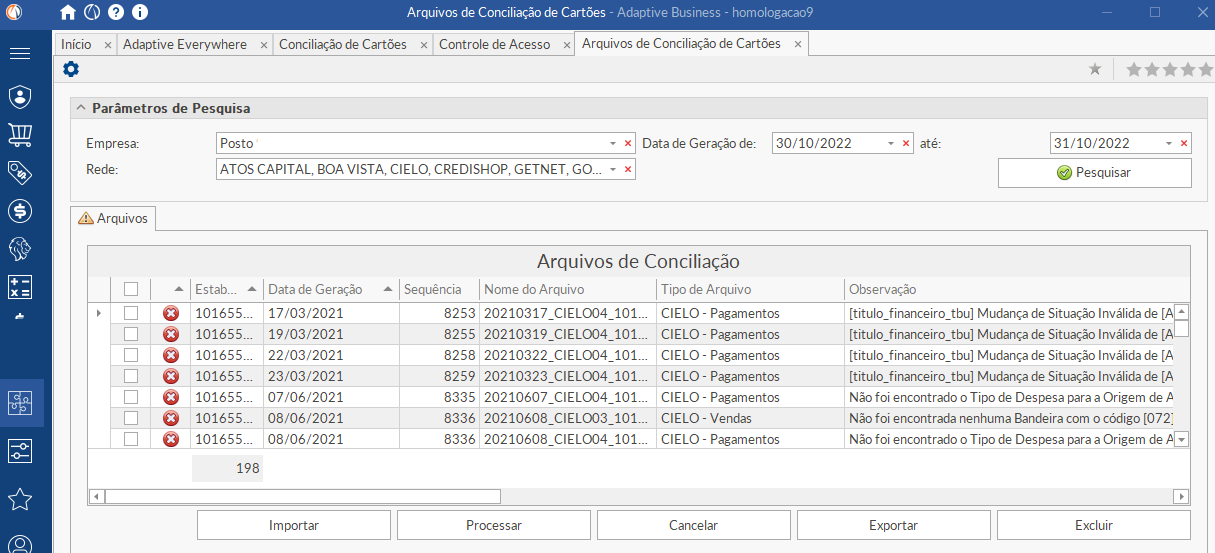
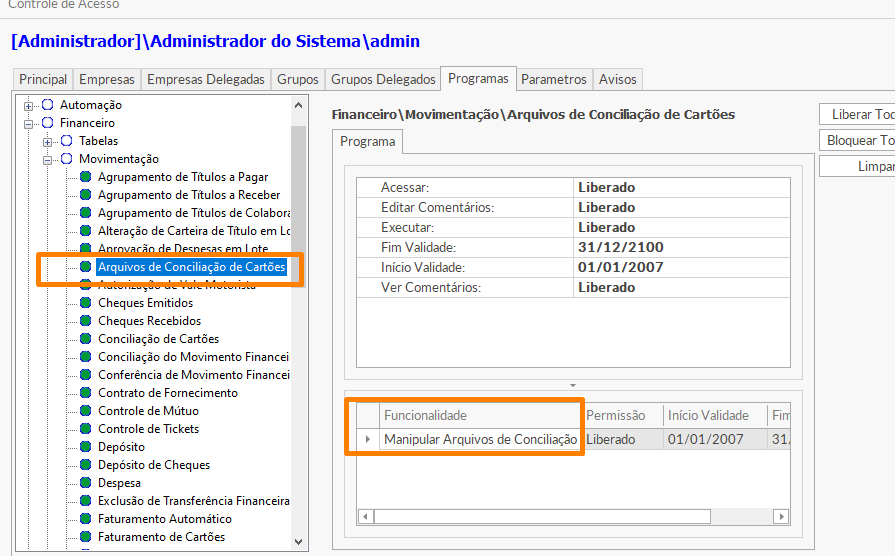
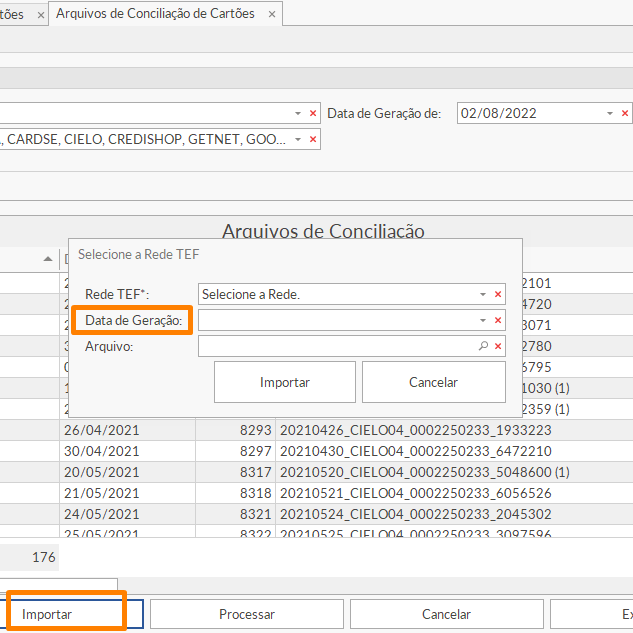
Tela de Importação de Arquivos
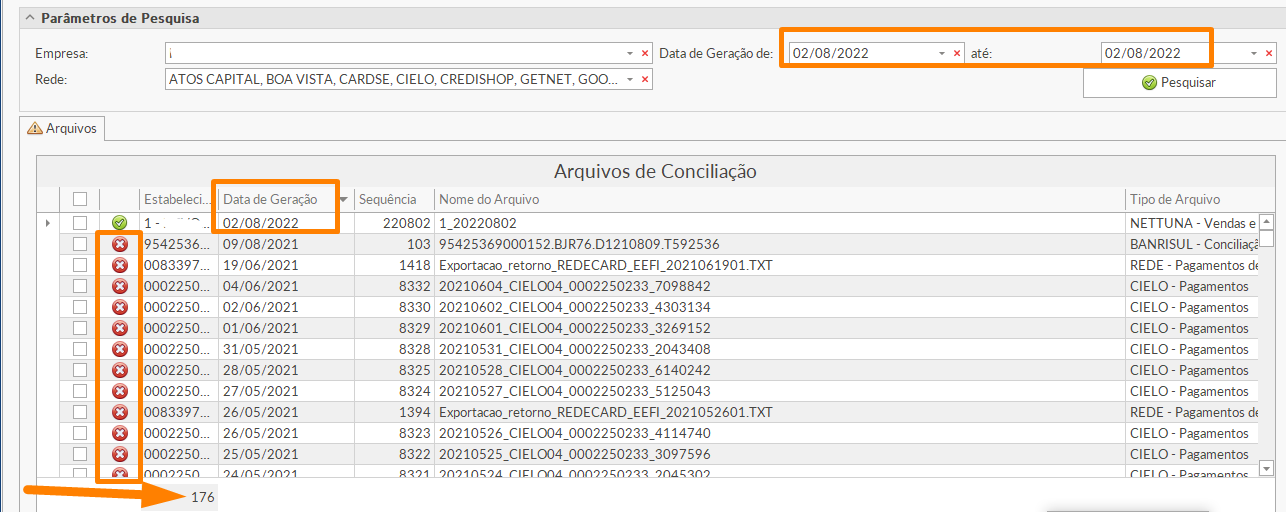
Tela de Conciliação de Cartões

Vídeo de Apresentação
Assista ao vídeo sobre a solução Conciliação Automática de Cartões e saiba todos os detalhes da novidade.
https://www.youtube.com/watch?v=cb9FYE-_i-A