
4.2.18 Despesa
Neste manual do usuário, você vai aprender a usar a funcionalidade Despesa do Adaptive Petros, que orienta o usuário na utilização da funcionalidade Despesa, desde o cadastro até a exclusão, passando por aprovação, confirmação e liquidação.
A funcionalidade permite ao gestor registrar todas as despesas realizadas pela empresa, garantindo reflexos financeiros, contábeis e fiscais adequados, além de possibilitar controle, aprovação, liquidação e exclusão das despesas.
Incluir despesa avulsa
Incluindo uma despesa avulsa

A tela de Despesa é utilizada para o lançamento de despesas em caráter avulso, ou seja, o usuário realiza a inclusão de uma despesa por vez. No entanto, há funcionalidade específica para o lançamento de despesas em lote, tópico abordado ao longo do deste manual. Confira, oportunamente.
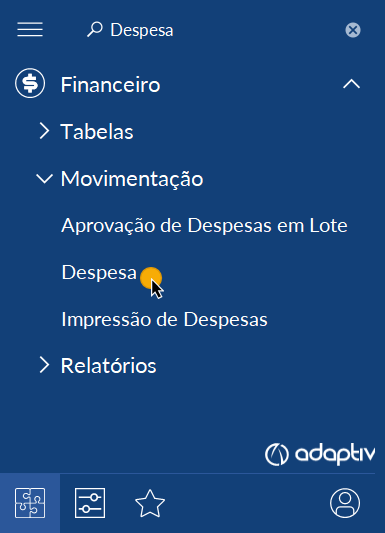
1 Para incluir uma despesa avulsa, realize o login no sistema Adaptive Petros módulo retaguarda e acesse o menu Financeiro -> Movimentação -> Despesa;
2 Na grade da tela Despesa clique no botão + para adicionar um Novo Registro (Ctrl+N);

A tela principal exibirá a as opções de filtros existentes, formatos de visualização padrão ou customizada, ferramenta para inclusão avulsa de despesa, lançamento em lote, edição de registro, visualização de detalhes, configuração de anexos, visualização de log’s de alterações, anotações, menu ajuda e visualização dos parâmetros relacionados à tela Despesa.
3 A tela de Despesa - [Inclusão] possui as abas Principal, Rateio e Parcelas e, em cada aba, preencha os campos obrigatórios (com asterisco) conforme a necessidade de cada despesa a ser incluída. A seguir, você verá como preencher cada uma delas;
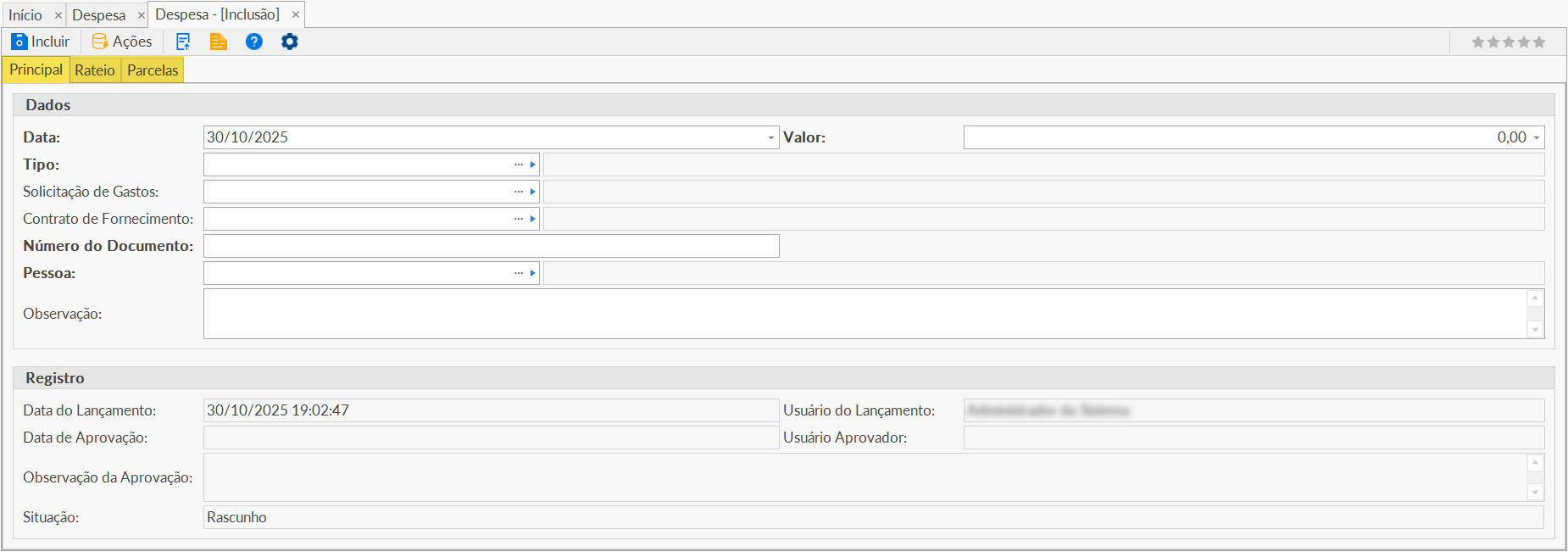
4 Na aba Principal, serão informados todos os campos obrigatórios da tela (identificados em negrito), que se referem aos dados cadastrais relativos à despesa, conforme as descrições a seguir:
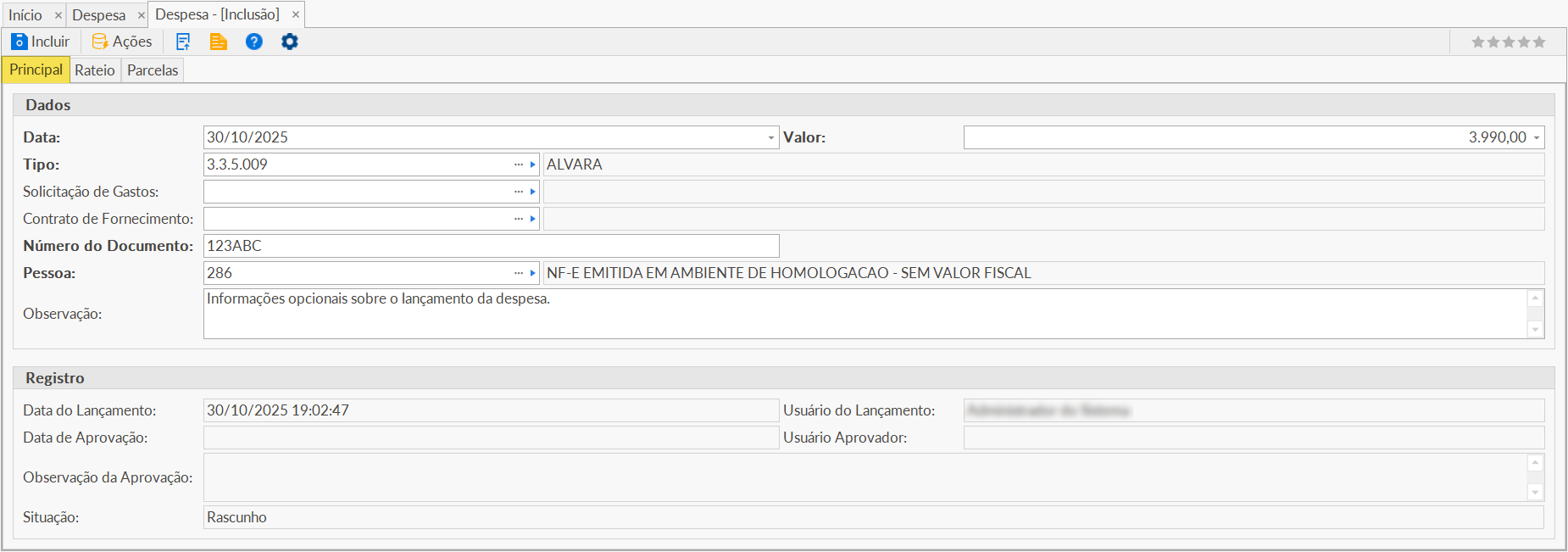
Data da Despesa: insira a data utilizando o formato DD/MM/AAAA;
Valor: insira o valor;
Tipo de Despesa: selecione o tipo de despesa clicando no botão […];
Número do Documento: informe o número da nota fiscal, recibo, etc; o campo é alfanumérico (letras e números);
Pessoa: selecione o fornecedor clicando no botão […];
Se desejar, preencha também os campos opcionais:
Observação: são observações acerca do lançamento da despesa, insira, se for o caso;
Solicitação de Gastos: o campo será exigido somente se o tipo da despesa selecionada estiver configurada para exigir solicitação de gastos;
Solicitações de gastos são orçamentos de despesas, que podem ou não ser obrigatórios conforme esteja marcado no Tipo de Despesa.
Para cadastrar uma solicitação de gasto, navegue pela árvore do menu do Adaptive Petros acessando a opção Financeiro -> Movimentação -> Solicitações de Gastos.
Contrato de Fornecimento: o campo será exigido somente se o tipo da despesa selecionada estiver configurada para exigir contrato de fornecimento.
O contrato de fornecimento é um tipo de acordo bastante comum nas relações entre empresas, embora não possua regras específicas definidas por lei. Ele reúne características de outros contratos, como compra e venda, prestação de serviços e empreitada.
Na prática, esse contrato estabelece que um fornecedor disponibilize produtos ou serviços de forma contínua ou periódica, conforme a necessidade do cliente. Dessa forma, o contrato envolve tanto a entrega de bens quanto a execução de atividades relacionadas ao fornecimento.
Em um contexto de ERP, o contrato de fornecimento tem como principal objetivo garantir o abastecimento regular de materiais, insumos ou serviços essenciais ao funcionamento da empresa, permitindo controle, registro e acompanhamento automatizado dessas operações dentro do sistema.
(Fonte: Portal Educação)
O contrato de fornecimento pode ou não ser obrigatórios conforme esteja marcado no Tipo de Despesa.
Exemplos de contrato de fornecimento:
Energia;
Água e saneamento;
Distribuição de gás;
Telefonia fixa;
Telefonia móvel;
Serviço de dados e internet, entre outros.
Para cadastrar um contrato de fornecimento, navegue pela árvore do menu do Adaptive Petros acessando a opção Financeiro -> Movimentação -> Contrato de Fornecimento.
5 Na aba Rateio, serão informados os campos obrigatórios da tela (com asterisco), que se referem ao centro de resultado e ao percentual de rateio relativos à despesa. Será exigida a informação do Rateio quando, no tipo da despesa selecionada, estiver indicado o tipo de rateio manual ou rateio padrão e estiver indicado o centro de resultado a que essa despesa pertence. No nosso exemplo, considere que seja exigido o rateio e selecione no rodapé da tela o botão  e informe os seguintes campos:

Centro de resultado: selecione o centro de resultado cadastrado anteriormente;

Para criar centros de resultados, navegue pela árvore do menu do Adaptive Petros acessando a opção Financeiro -> Tabelas -> Centro de Resultado.
% de Rateio: informe o percentual (%) do rateio, nunca maior que 100%;
Valor Rateado: esse campo será preenchido automaticamente pelo sistema quando o registro for salvo na tela.
Para saber mais sobre os tipos de rateios possíveis para as despesas, navegue pela árvore do menu do Adaptive Petros acessando a opção Financeiro -> Tabelas -> Tipos de Despesa.
6 Selecione o botão  no rodapé da tela para terminar a edição e o rateio será incluído.

7 A aba Parcelas é utilizada para indicar se o pagamento da despesa ocorreu à vista ou se será a prazo e, então, informe os seguintes campos obrigatórios (com asterisco):
Vencimento das despesas:
À vista: ocorre quando a data do pagamento for igual à data de inclusão da despesa;
A prazo: ocorre quando a data de vencimento for maior que a data de inclusão, gerando um título a pagar.
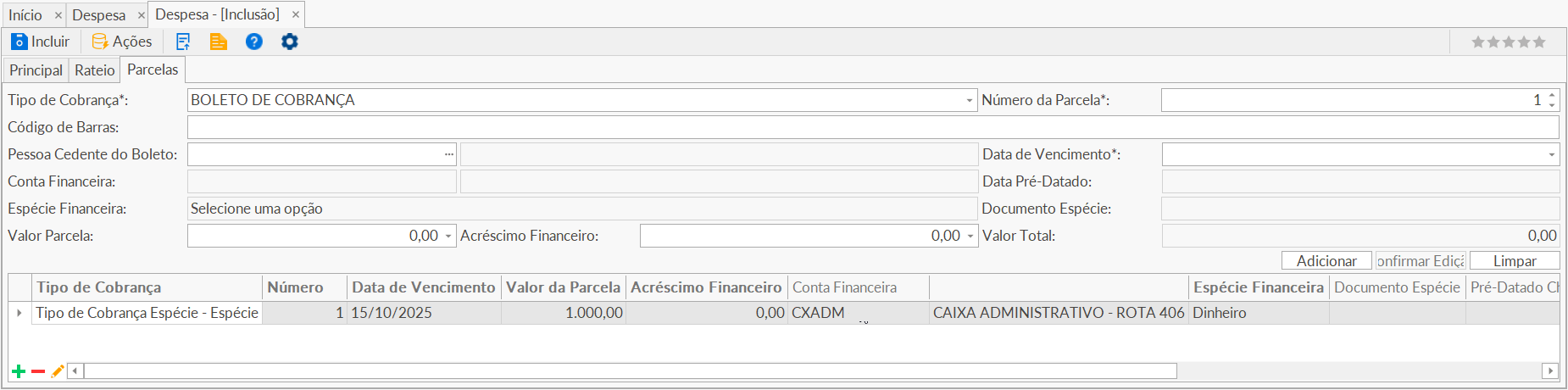
Tipo de Cobrança: selecione o tipo de cobrança;
Número da Parcela: o sistema numera a parcela automaticamente;
Data de Vencimento: informe a data de vencimento da parcela.
Os demais campos da aba Parcelas serão informados conforme o tipo de cobrança selecionado e, no rodapé da aba, há diferentes ferramentas para realizar as seguintes ações:
Adicionar: permite incluir uma nova parcela;
 Excluir: permite excluir uma parcela incluída;
✏️ Editar: permite editar uma parcela incluída.
8 Selecione o botão Adicionar para incluir a parcela e está feito.
9 Feito isso, selecione o botão Incluir no canto superior esquerdo da tela para finalizar a inclusão da despesa.
A despesa recém incluída terá a situação Aprovada. Terá a situação Aguardando Aprovação se o tipo de despesa escolhida exigir aprovação por um usuário com privilégios de aprovador e/ou o usuário administrador.
Incluir despesas em Lote
Incluindo despesas em lote

A tela de lançamento de despesas em lote possui as seguintes restrições:
O tipo de despesa selecionado não pode depender de solicitação de gastos ou de contrato de fornecimento;
O tipo de despesa selecionado não pode depender de aprovação posterior pelo gestor;
A data de vencimento da despesa deve ser igual ou menor que a data de lançamento.
1 Na grade da tela Despesa, selecione o botão Adicionar Registros em Lote;

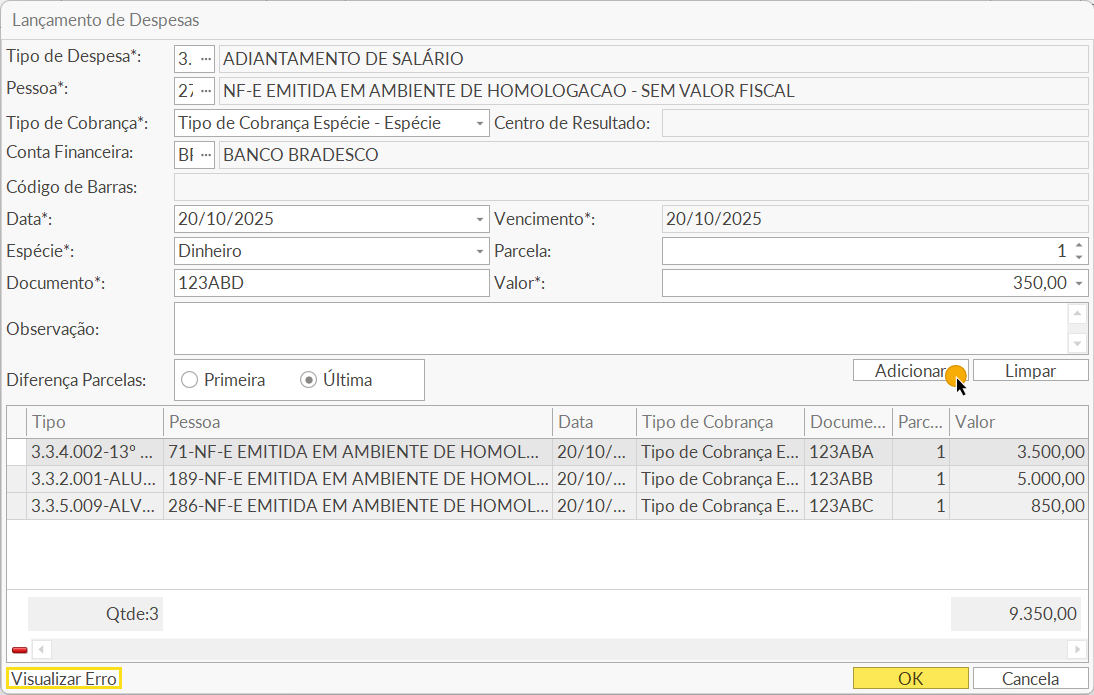
2 Na janela Lançamento de Despesas, preencha os campos obrigatórios (com asterisco):
Tipo de Despesa: clique no botão […] e selecione o tipo de despesa;
Pessoa: clique no botão […] e selecione a pessoa devedora da despesa;
Tipo de Cobrança: clique no botão […] e selecione o tipo de cobrança;
Conta Financeira: clique no botão […] e selecione a conta financeira;
Data: informe a data de lançamento da despesa menor ou igual à data de lançamento;
Espécie: clique no botão […] e selecione a espécie de pagamento da despesa;
Parcela: informe a quantidade de parcelas desejadas;
Documento: informe o documento da despesa; o campo é alfanumérico (letras e números);
Valor: informe o valor da despesa.
3 Preenchidos os campos da tela Lançamento de Despesa, selecione o botão Adicionar e, por fim, o botão OK para confirmar os lançamentos;
Se ocorrer ao selecionar o botão OK, clique no botão Visualizar Erro e será exibida na grade a despesa que possui inconsistência no lançamento. Corrija a inconsistência.
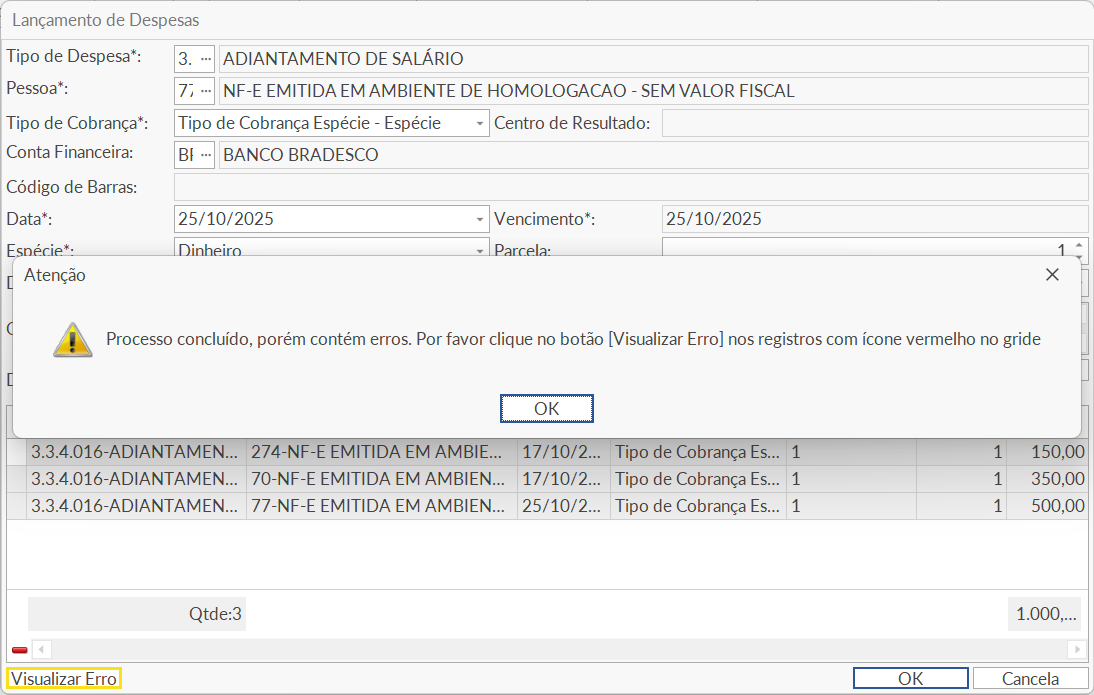

4 Corrigidas as inconsistência de lançamentos, as despesas serão incluídas em conjunto na grade da tela Despesa, podendo ser acessadas individualmente, quando necessário.

Aprovar despesa avulsa
Aprovando despesa avulsa
Uma despesa só deverá ser aprovada quando sua situação for Aguardando Aprovação. Ficará nessa situação quando o usuário que fizer o lançamento não possuir privilégios de aprovador e se no cadastro de tipo de despesa em Financeiro -> Tabelas -> Tipo de Despesa estiver configurada a opção Exige Aprovação. Nesse caso, quem fará a aprovação será um usuário com privilégios de aprovador e/ou o usuário administrador.
1 Para aprovar uma despesa avulsa, acesse o menu Financeiro -> Movimentação -> Despesa;
2 Utilize as opções de filtros da tela Despesa para localizar as despesas na situação Aguardando Aprovação e selecione o botão Visualizar Detalhes (Ctrl+Shift+V);

3 Na janela Despesa - [Visualização], selecione no menu superior esquerdo a opção Ações -> Aprovar;
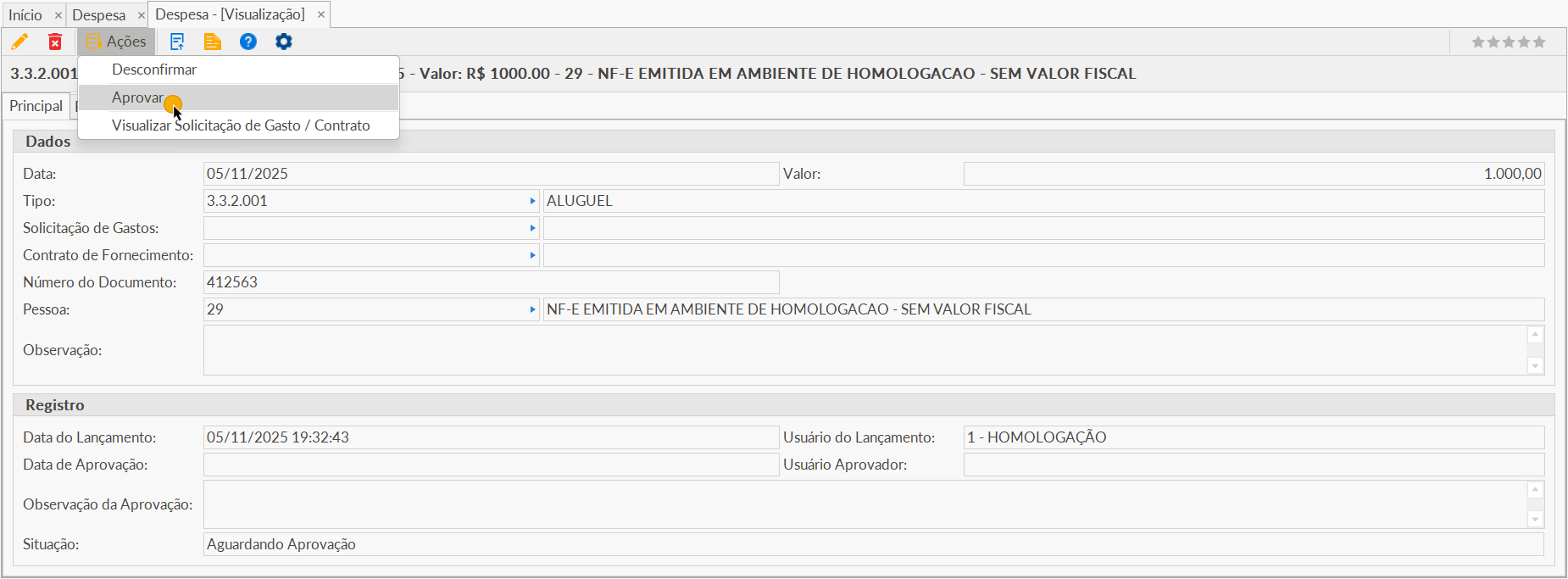
4 Feito isso, a despesa passará para a situação Aprovada.

Aprovar despesas em lote
Aprovando despesas em Lote
O Adaptive Petros disponibiliza uma tela exclusiva para aprovação de despesas em lote, que possui o objetivo de otimizar a execução da tarefa, gerando um ganho expressivo de tempo na realização.
1 Para aprovar despesas em lote, acesse o menu Financeiro -> Movimentação -> Aprovar Despesa em Lote;
2 Na janela Aprovação de Despesas em Lote, utilize os parâmetros de pesquisa preenchendo os campos obrigatórios (com asterisco) e selecione o botão Pesquisar:

Marcado: serve para selecionar as despesas que se deseja aprovar em lote;
Quantidade: é quantidade de despesas selecionados para aprovação em lote;
Total: é o valor total da soma das despesas que foram selecionados para aprovação em lote.
3 Escolhidas as despesas que serão aprovadas, selecione o botão Aprovar e está feito.
Desconfirmar despesa
Desconfirmando uma despesa
Uma despesa só poderá ser desconfirmada se a sua situação for Aprovada. A desconfirmação de despesa é um recurso utilizada para quando o usuário desejar realizar algum ajuste possível.
1 Para desconfirmar uma despesa, acesse o menu Financeiro -> Movimentação -> Despesa;
2 Utilize as opções de filtros da tela Despesa, localize a despesa na situação Aprovada e selecione a opção Visualizar Detalhes (Ctrl+Shift+V);

3 Na janela Despesa - [Visualização], selecione no menu superior esquerdo a opção Ações -> Desconfirmar;
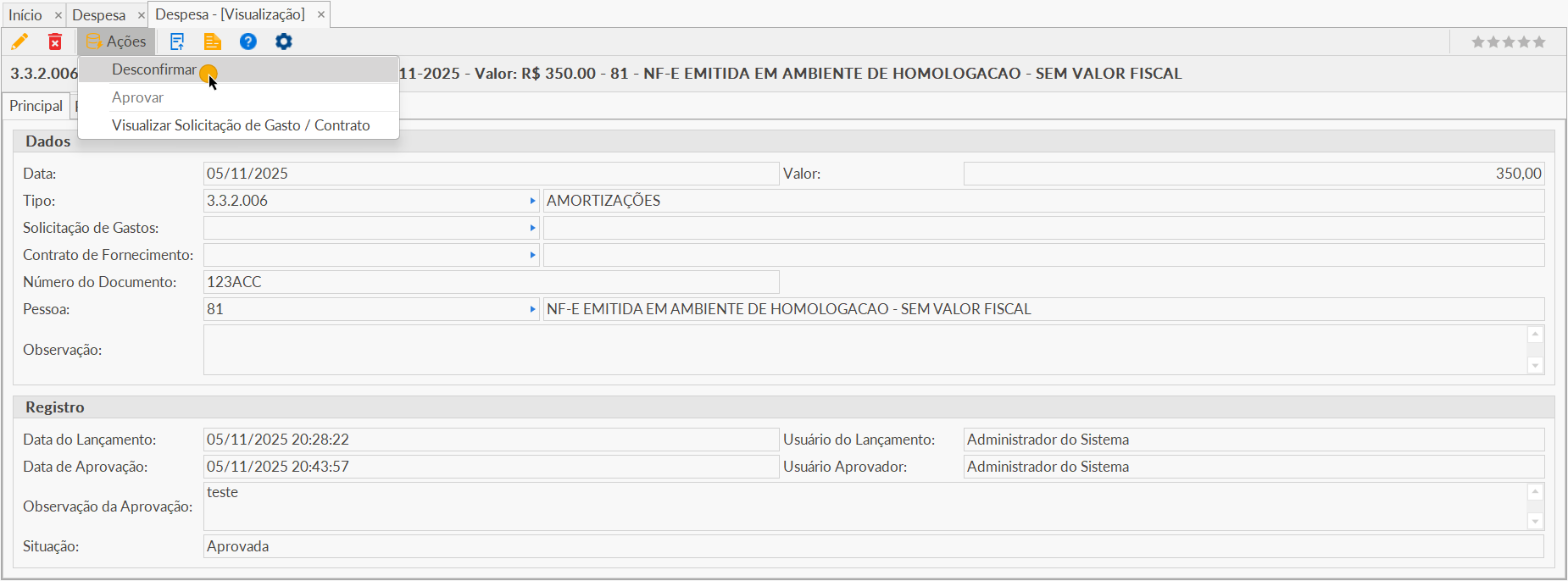
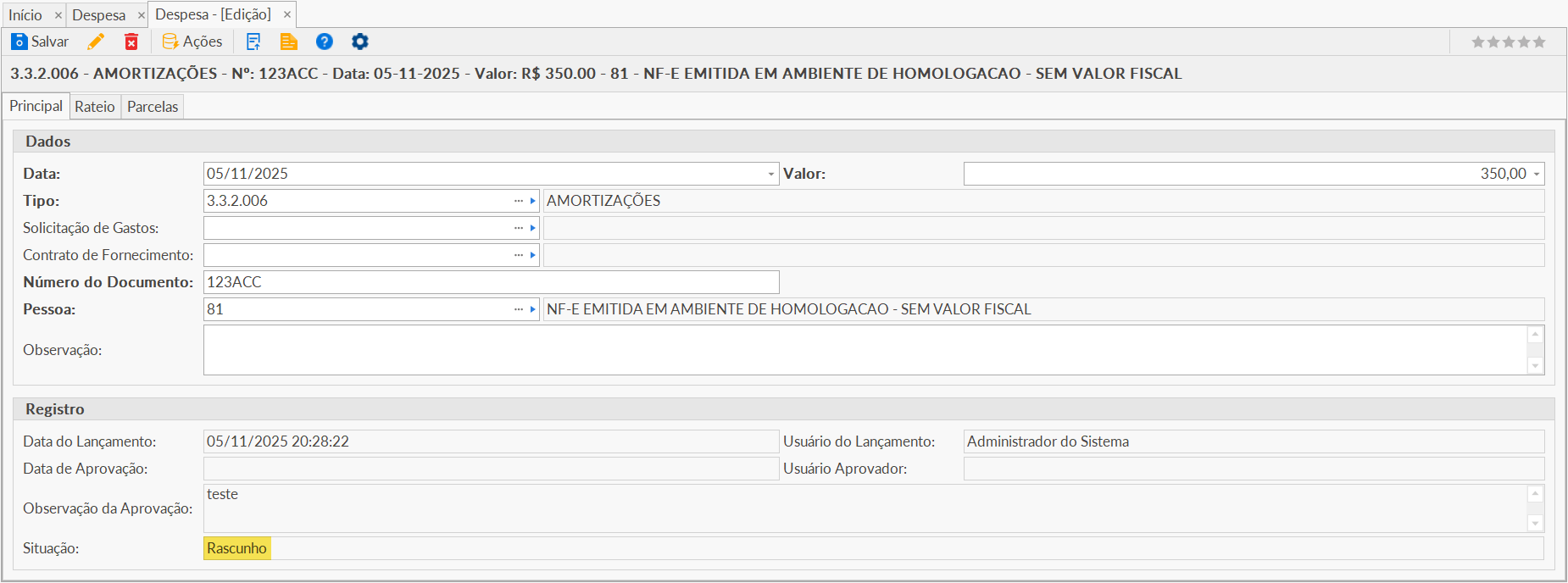
4 Feito isso, a despesa será desconfirmada e passará para a situação Rascunho.
Confirmar Despesa
Confirmando despesa
Uma despesa só poderá ser confirmada se a sua situação for Rascunho.
1 Para confirmar uma despesa, acesse o menu Financeiro -> Movimentação -> Despesa;
2 Utilize as opções de filtros da tela Despesa, localize a despesa na situação Rascunho e selecione a ferramenta Editar Registro (Ctrl+D);

3 Na janela Despesa - [Edição], selecione no menu superior esquerdo a opção Ações -> Confirmar;
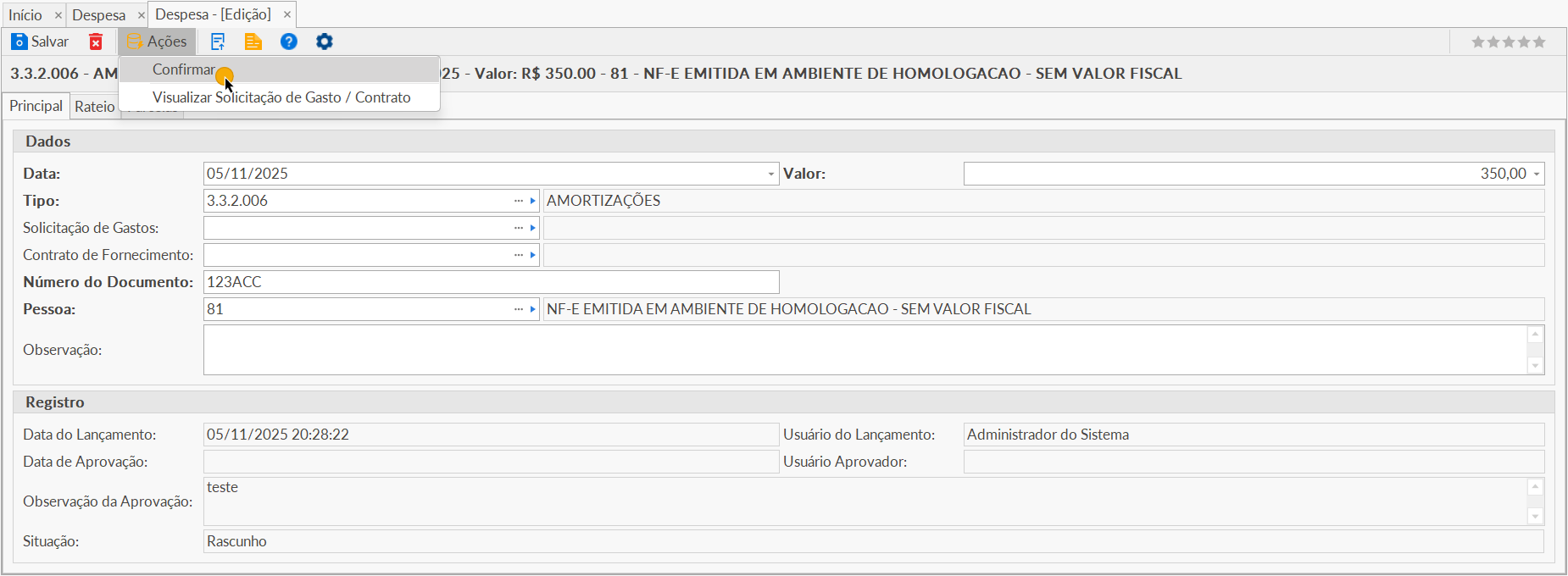
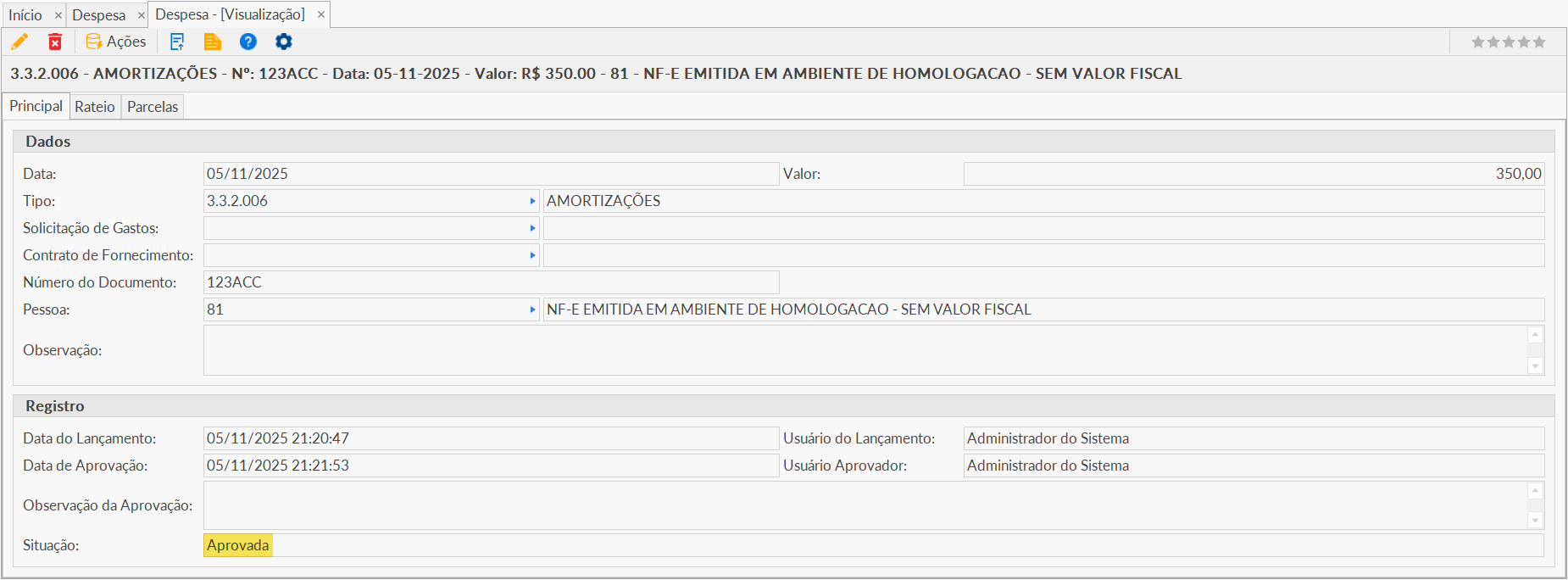
4 Feito isso, a despesa será confirmada e passará para a situação Aprovada.
Excluir Despesa
Excluindo uma despesa
Uma despesa só poderá ser ser excluída do sistema se observadas as seguintes regras:
O usuário deverá possuir privilégios de exclusão;
A despesa deverá estar na situação Rascunho;
O sistema permite a exclusão de uma despesa por vez;
Se a despesa lançada tiver gerado um título a pagar, verifique se o título está liquidado e, se estiver, cancele a liquidação;
Se o movimento financeiro gerado pelo título a pagar da despesa estiver conciliado e conferido, desfaça a conferência e a conciliação.
1 Para excluir uma despesa, acesse o menu Financeiro -> Movimentação -> Despesa;
2 Utilize as opções de filtros da tela Despesa, localize a despesa na situação Rascunho e selecione a ferramenta Excluir Registro (Ctrl+E);

3 Na mensagem da caixa de diálogo do sistema, selecione o botão Sim para confirmar a exclusão;
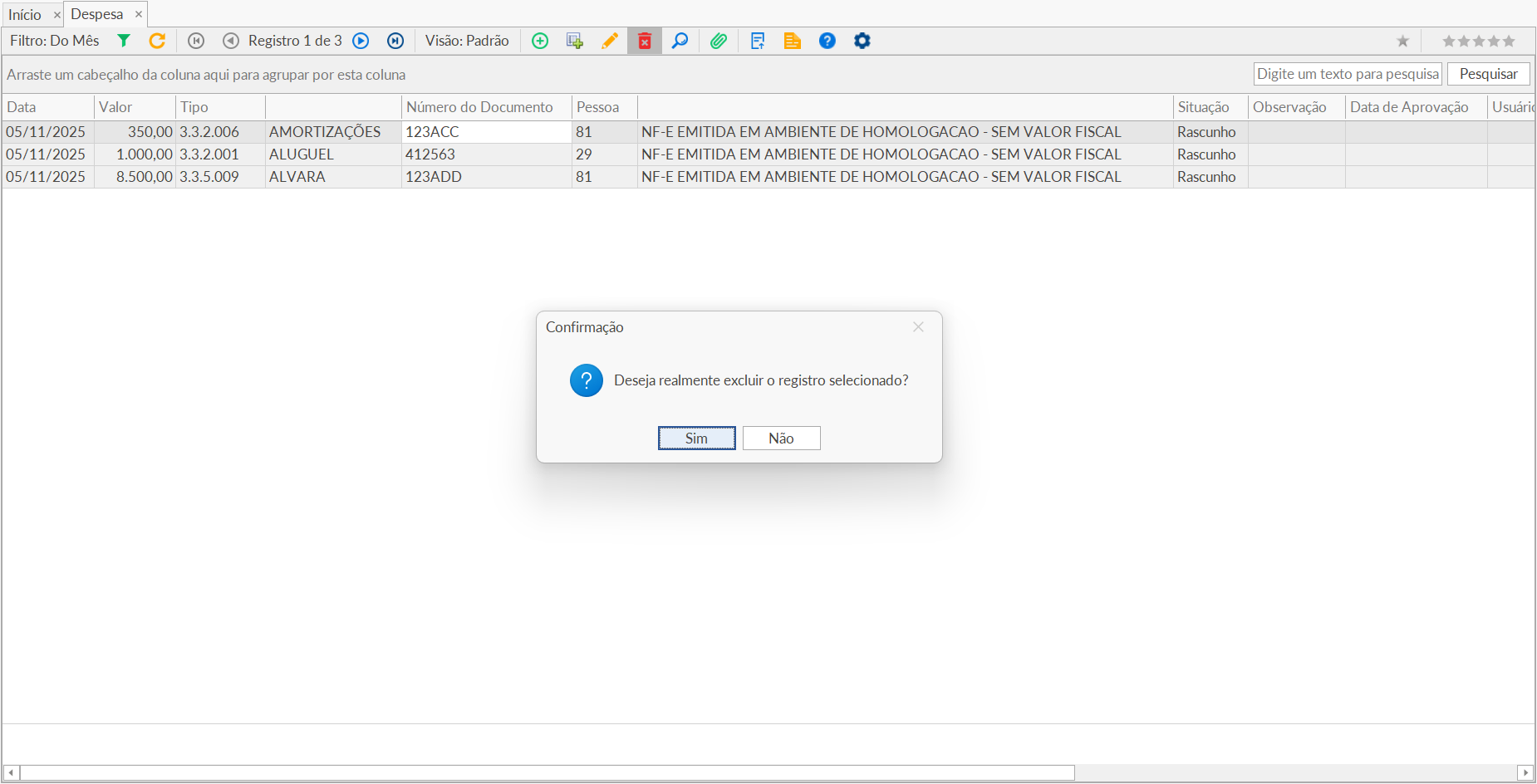
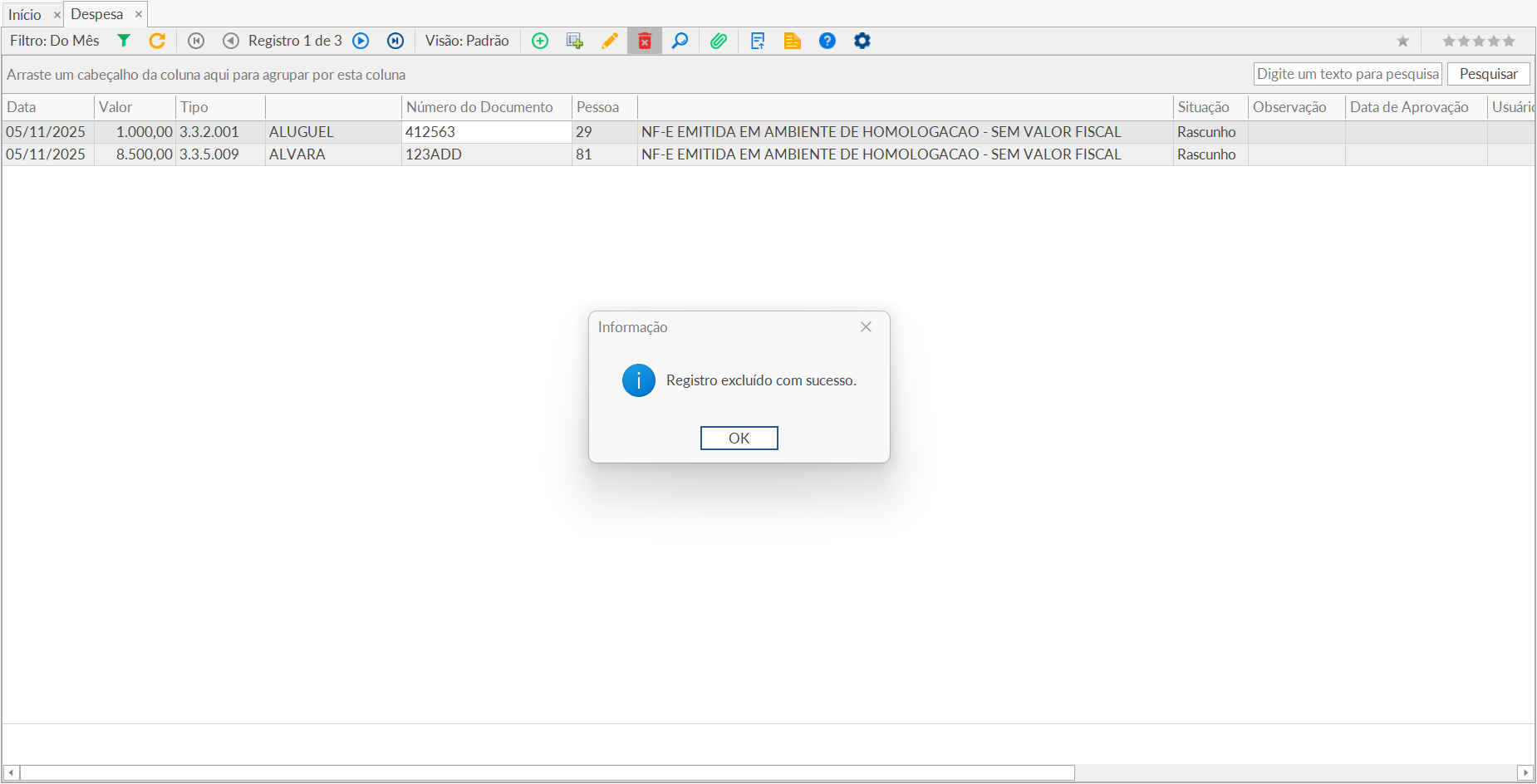
4 O sistema apresentará a mensagem de confirmação do registro excluído e eliminará a despesa da grade de visualização.
Liquidar despesa avulsa
Liquidando despesa avulsa à vista
A liquidação de despesa avulsa ocorre pela tela de Título a Pagar.
Uma despesa é considerada à vista quando a data de pagamento for menor ou igual à data de lançamento, fazendo com que a despesa seja lançada e liquidada automaticamente e não gera nenhum título financeiro a pagar com data de vencimento futura. Nesse caso, dizemos que é uma despesa à vista e não necessita ser liquidada posteriormente.
Liquidando uma despesa avulsa a prazo
Uma despesa é considerada a prazo quando a data de pagamento for maior que a data de lançamento, fazendo com que seja gerado um título financeiro a pagar com data de vencimento futura, devendo ser liquidada na data do seu vencimento.
1 Para liquidar uma despesa a prazo e avulsa, acesse o menu Financeiro -> Movimentação -> Título a Pagar;
2 Utilize as opções de filtros da tela Título a Pagar para localizar os títulos na situação Aberto;
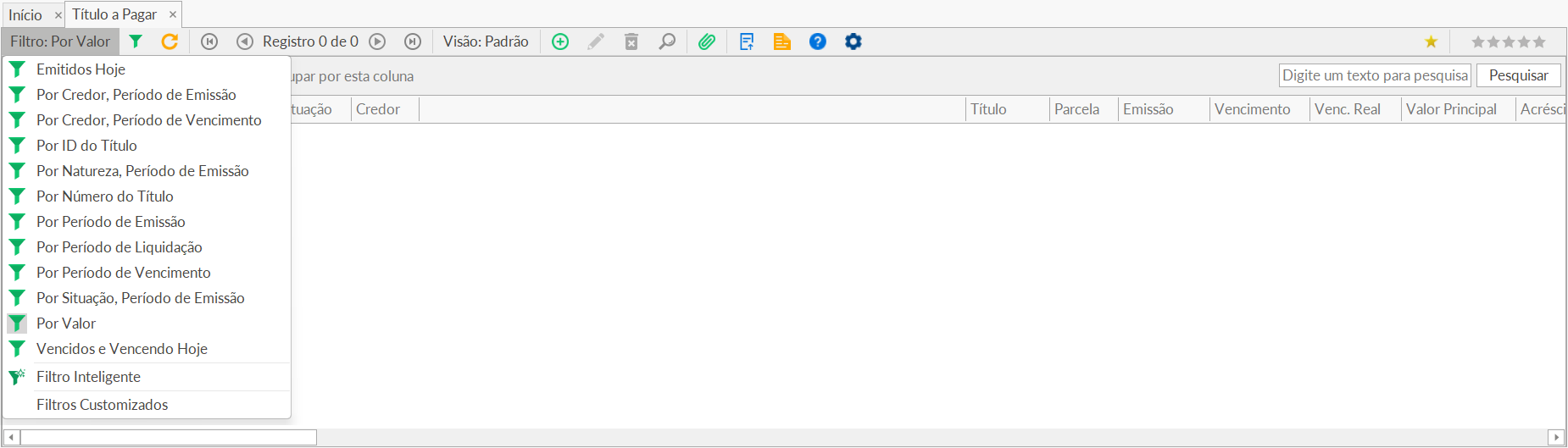
3 Escolha um título na situação Aberto e selecione a ferramenta Editar Registro (Ctrl+D);

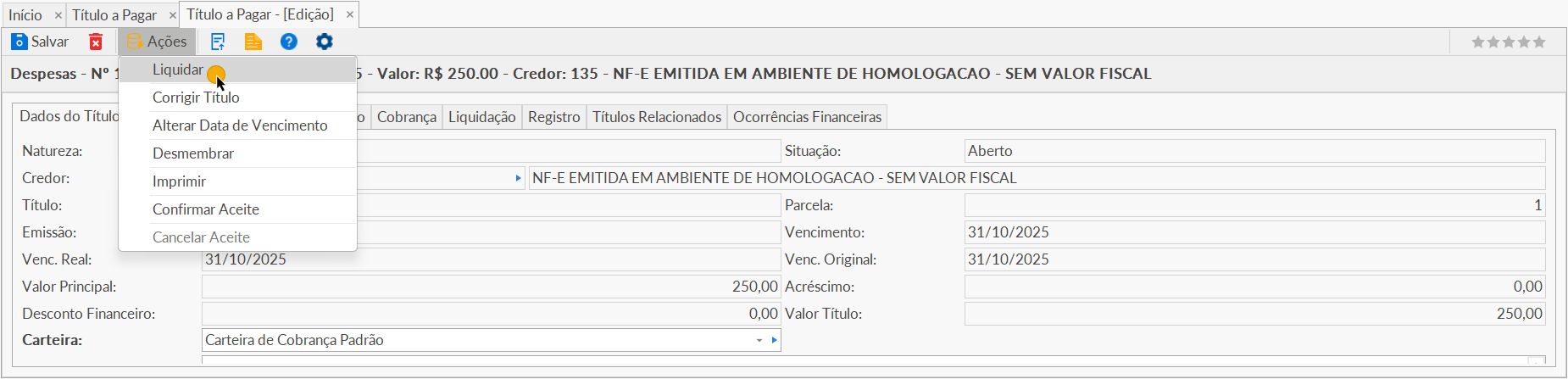
4 Na janela Título a Pagar - [Edição], selecione o menu superior esquerdo a opção Ações -> Liquidar;
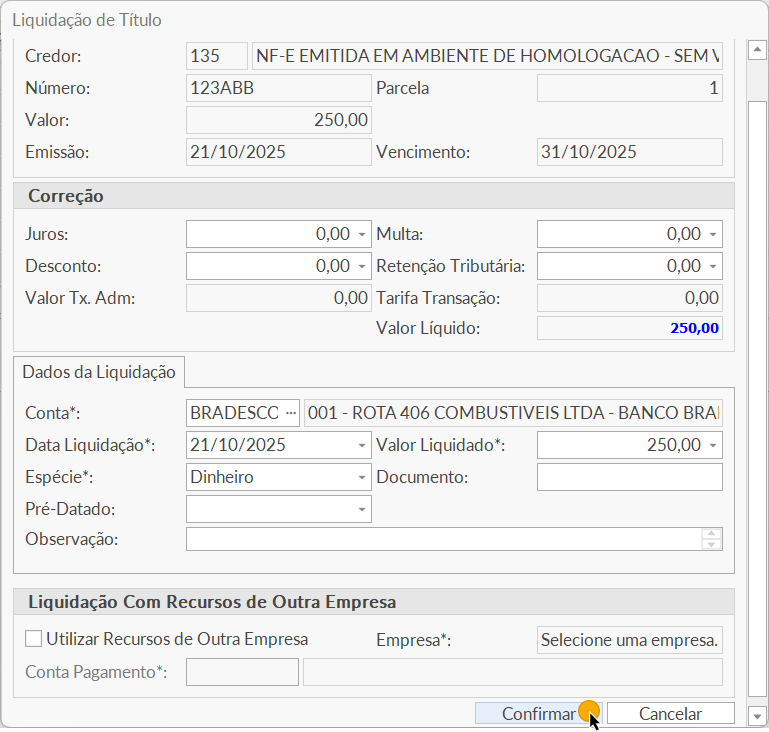
5 Na janela Liquidação de Título, valide os campos que já vêm preenchidos, insira os campos que avaliar conveniente, selecione o botão Confirmar para finalizar a liquidação e está feito.
Liquidação com recurso de outra empresa
A liquidação com recurso de outra empresa será utilizada quando, durante a liquidação, for necessário realizar um mútuo entre empresas do mesmo grupo. O mútuo surge quando uma empresa de um grupo empresta dinheiro à outra do mesmo grupo.
1 Na janela Liquidação de Título, marque a checkbox Utilizar Recurso de Outra Empresa e preencha os seguintes campos:
Empresa: clique no botão […] e selecione a empresa que cederá o montante financeiro;
Conta Pagamento: clique no botão […] e a conta de pagamento.
2 Selecione o botão Confirmar para finalizar a liquidação.
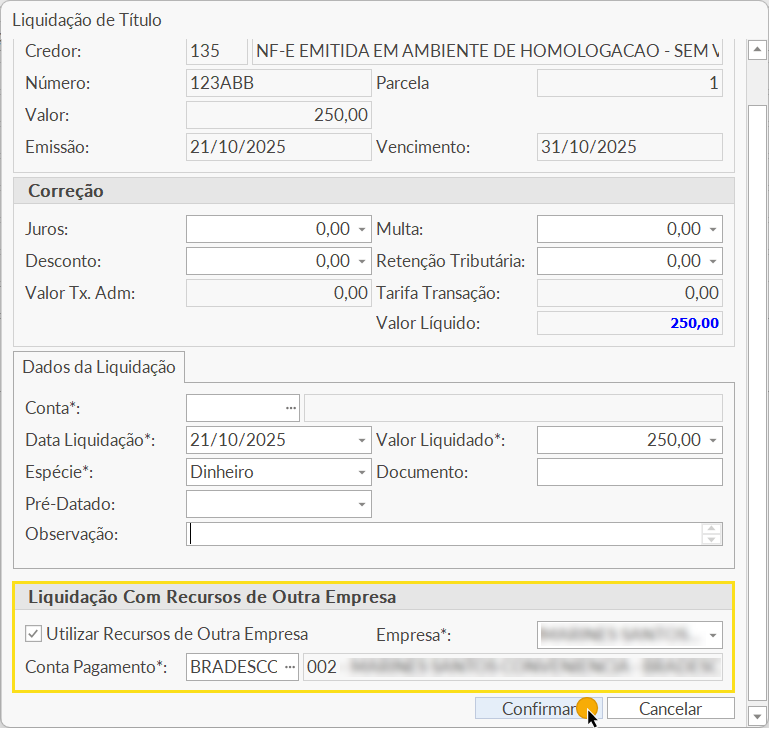
Após realizar a liquidação com recurso de outra empresa, os seguintes comportamentos serão percebidos:
O mutuário terá um valor a pagar para o mutuante;
O mutuante (concede empréstimo) terá um valor a receber do mutuário;
Somente o mutuante poderá liquidar o título do mutuário.
Glossário 📚
O mutuário é a empresa que toma o empréstimo.
O mutuante é a empresa concede o empréstimo;
Liquidar despesas em lote
Liquidando despesas em lote
A liquidação de títulos em lote ocorre por meio da tela Liquidação de Títulos a Pagar.
1 Para liquidar títulos em lote, acesse o menu Financeiro -> Movimentação -> Liquidação de Títulos a Pagar;
2 Na janela Liquidação de Títulos a Pagar, utilize os parâmetros de pesquisa preenchendo os campos obrigatórios (com asterisco) e selecione o botão Pesquisar:
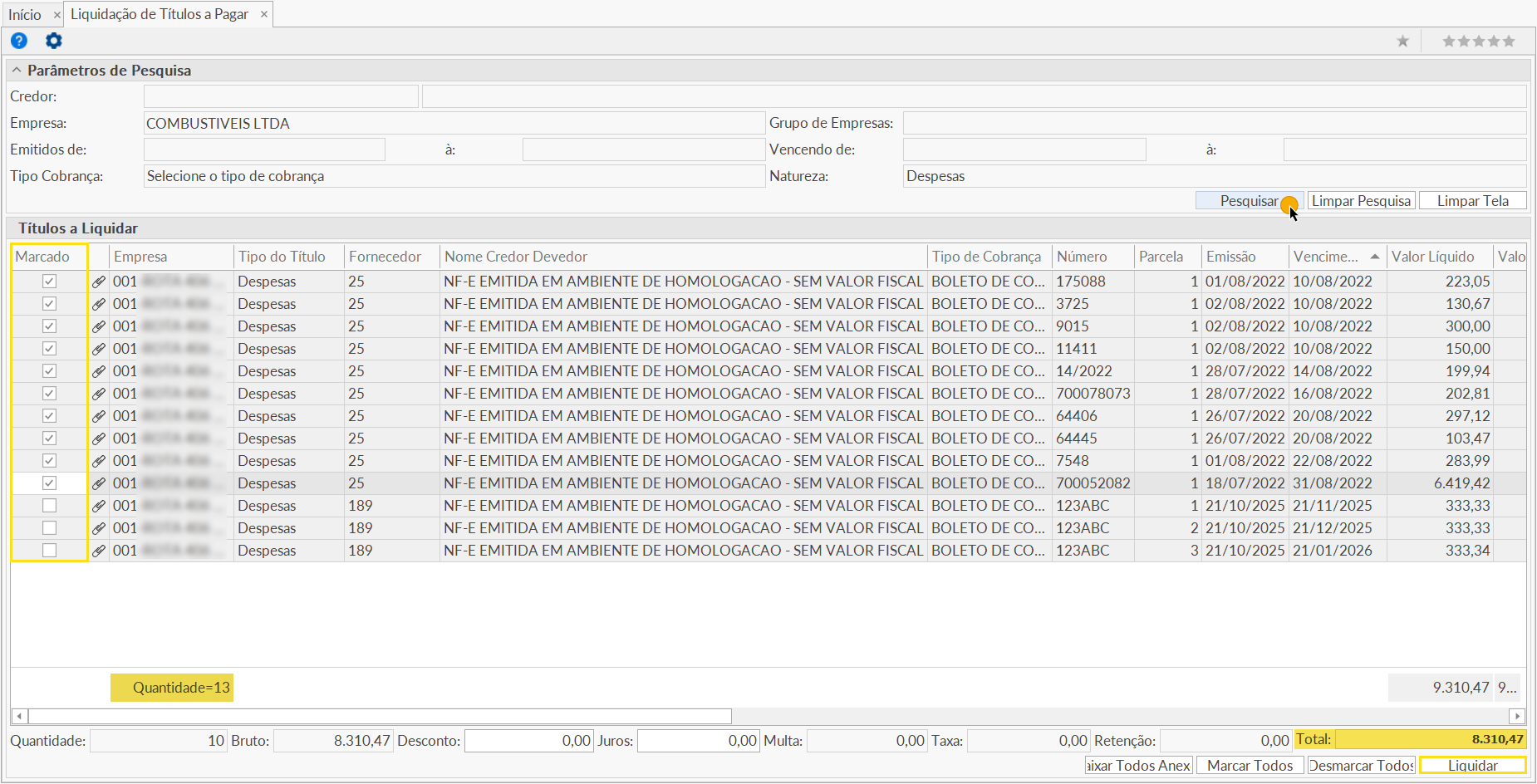
Marcado: serve para selecionar os títulos que se deseja liquidar em lote;
Quantidade: é quantidade de títulos que foram selecionados para liquidação em lote;
Total: é o valor total da soma dos títulos que foram selecionados para liquidação em lote.
3 Escolhidos os títulos que serão liquidados, selecione o botão Liquidar;
4 Na janela Dados da Liquidação, preencha e valide os campos da tela e selecione o botão OK;
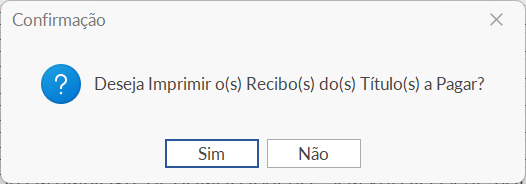
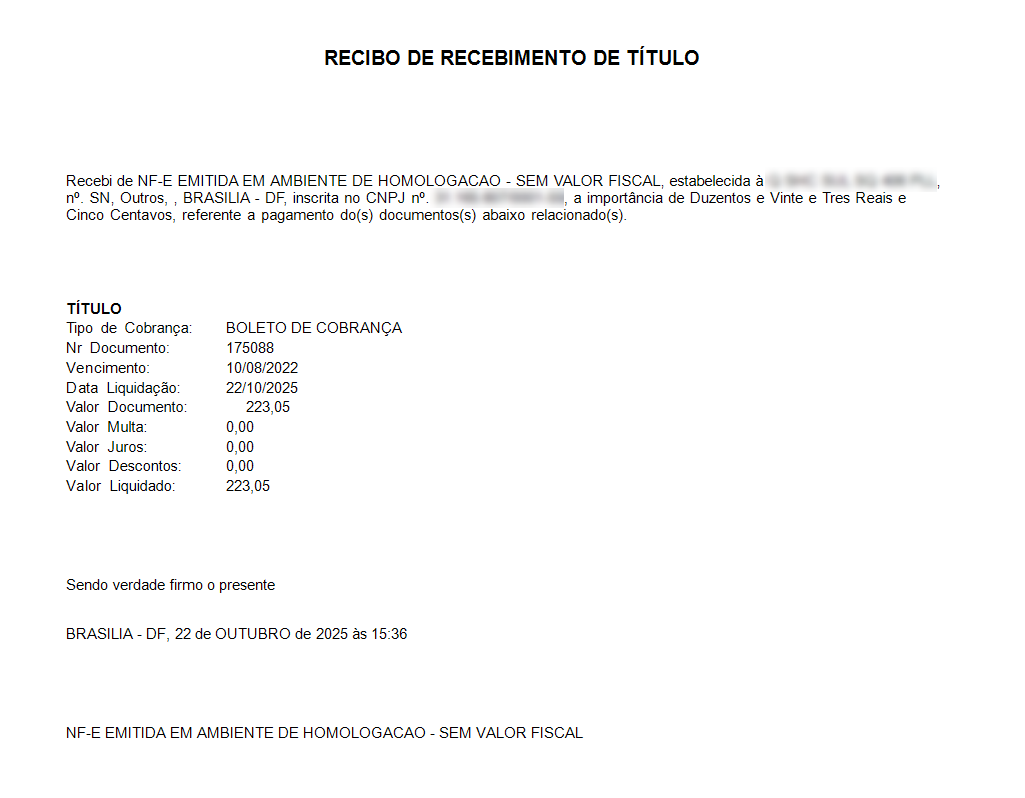
5 Feito isso, o sistema oferece a opção para impressão dos recibos de pagamento, gerando um recibo para cada título liquidado do lote.
📢 Conseguimos te ajudar?
Se você não encontrou aqui o que precisava, registre sua solicitação no Portal do Cliente para que possamos atualizar este conteúdo.