
Versão 3.24.05 — 2.3.9 Nota Fiscal de Entrada - Manual do Usuário para Adaptive Business
Bem-vindo ao manual do usuário para Nota Fiscal de Entrada no sistema Adaptive Business. Este documento fornecerá instruções passo a passo para você dar entrada em uma nota fiscal.
Neste manual, falaremos sobre:
Incluir nota fiscal por importação
Para importar uma Nota Fiscal de Entrada (NFe) você tem duas opções:
Fazer a importação de NFe pela chave de acesso;
Fazer a importação da NFe por XML.
Importe o arquivo
1. Para realizar a importação pela chave de acesso, vá para em “Suprimentos > Movimentação > Gerenciamento de NF-e de Interesse” e clique em “Ciência da Operação”.
Para realizar a importação por XML, basta fazer download do arquivo XML recebido do fornecedor por e-mail.
2. Feito isso, acesse “Suprimentos > Movimentação > Nota Fiscal de Entrada”.
3. Selecione o botão “(+)” para adicionar um novo registro, e uma janela se abrirá.
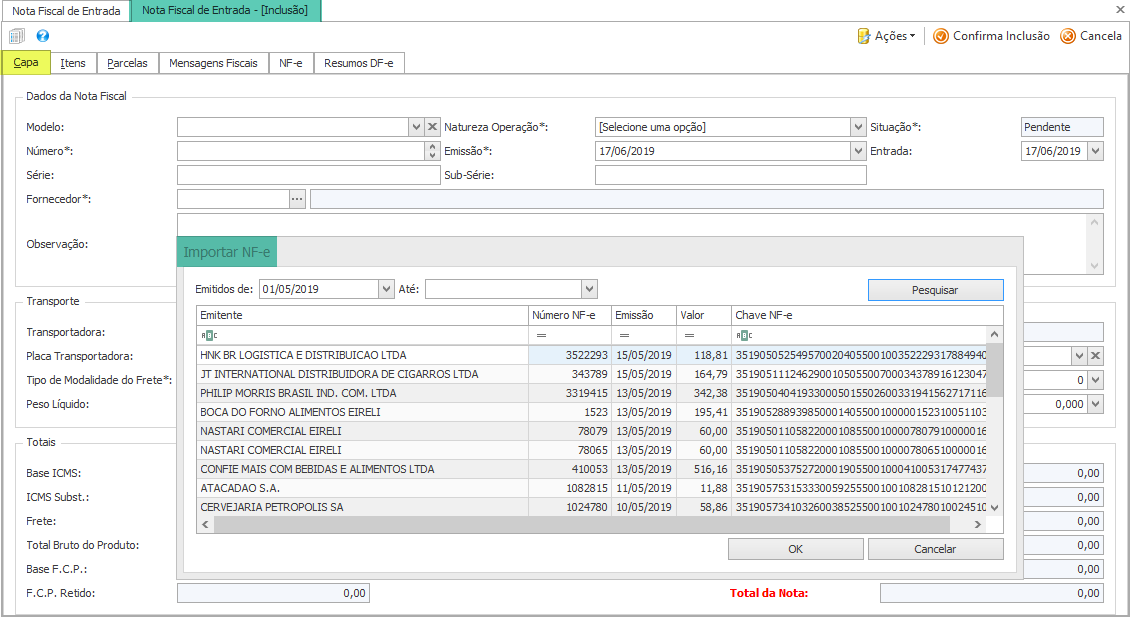
4. Na janela “Nota Fiscal de Entrada - [Inclusão]”, acesse “Importar NFe”.

Aviso!
Em caso de mais de um cadastro válido (mesmo CNPJ e pessoa/classificação ativas), o sistema exibirá uma notificação solicitando ao usuário a correção do cadastro.
Se houver cadastro com o mesmo CNPJ, mas sem a classificação de Fornecedor como "ativo", o usuário também será notificado para corrigir o cadastro.
5. Se desejar, modifique o período de busca e o sistema listará as notas em que a “Ciência de Operação” já foi realizada.
6. Sendo assim, escolha a nota desejada e pressione o botão “OK”. A partir deste instante, o sistema iniciará o processo de preenchimento automático dos campos.
Informe os dados
1. Após importar uma NFe pela chave de acesso ou XML, clique na aba “Capa” e preencha os campos abaixo (os demais estarão bloqueados para edição):
Modelo: informe o modelo de documento fiscal da NFe;
Entrada: informe a data de entrada da NFe.
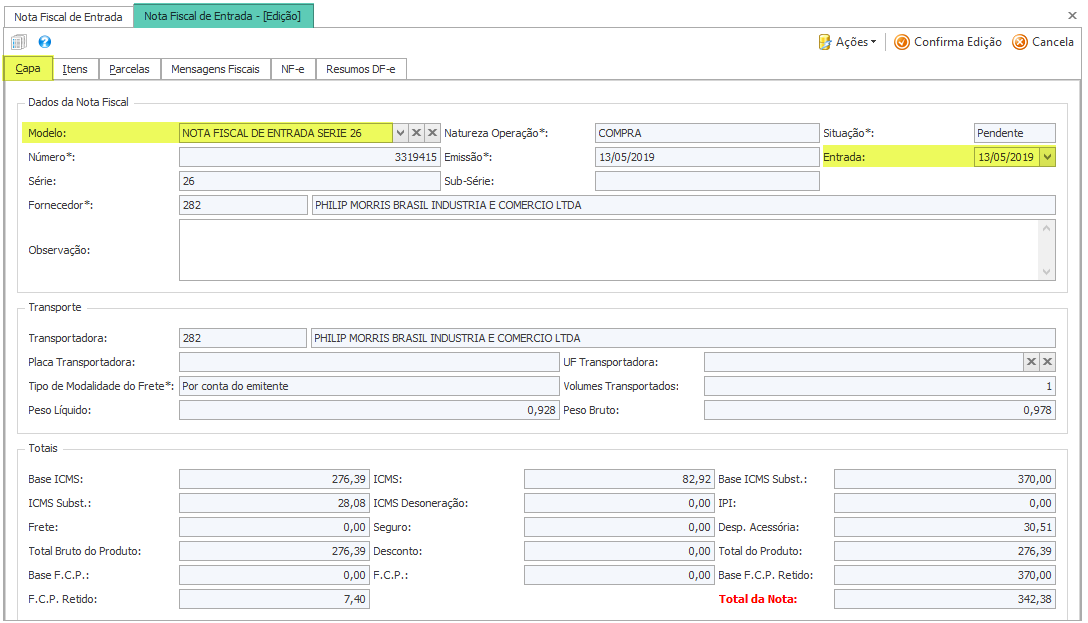
3. Ao importar o XML de uma Nota Fiscal de Entrada, o sistema irá verificar se o CNPJ do fornecedor já está cadastrado. Caso não, finalize o cadastro para a importação.
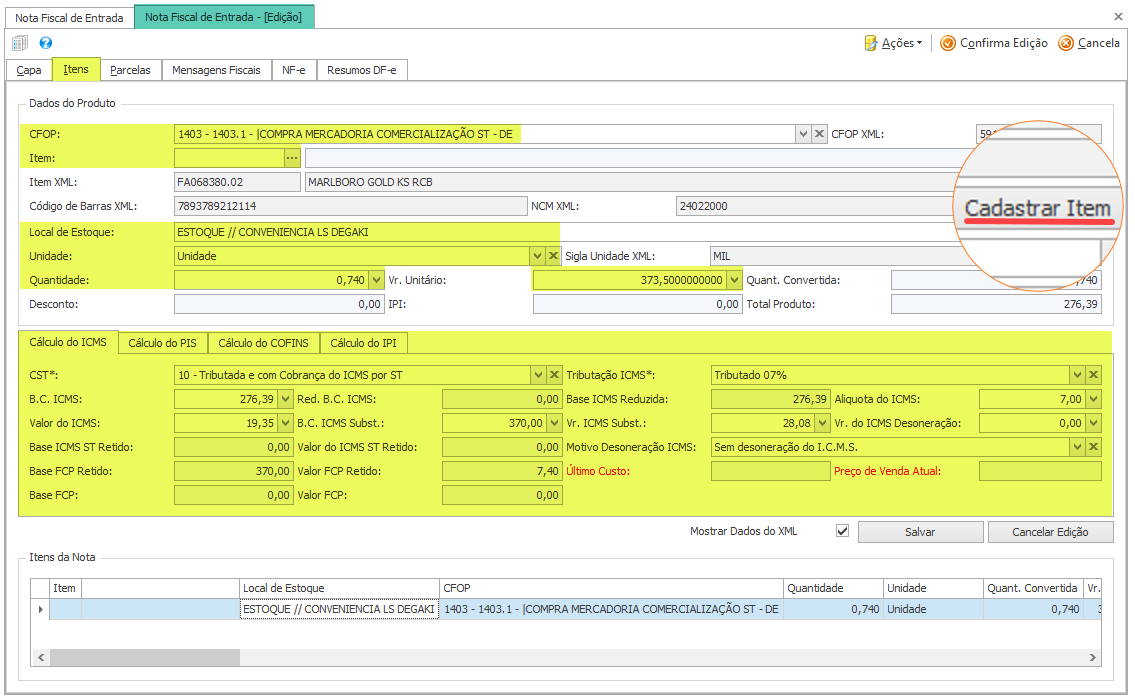
4. Em seguida, clique na aba “Itens” e preencha os campos abaixo:
Campo | Descrição |
|---|---|
CFOP | Significa o CFOP de entrada do item (operação inversa da nota) |
Local Estoque | Significa o local de estoque de destino do item |
Unidade | Significa a unidade de medida do item |
Quantidade | Significa a quantidade do item |
Vr. Unitário | Significa o valor unitário do item |
Informações Fiscais | Significa todas as informações fiscais relativas a CST ICMS + Alíquota ICMS, CST PIS + Alíquota PIS, CST COFINS + Alíquota COFINS e demais informações de conteúdo fiscal compatíveis com a grade. |
Aviso!
O preenchimento automático das informações fiscais dos itens na nota segue a seguinte hierarquia:
Parametrização Item x Empresa
Parametrização Item
Parametrização Categoria
Histórico
Tentativa de tradução dos dados da nota
As informações fiscais só ficarão em branco se todas as tentativas acima falharem. Para itens novos cadastrados pela nota, a tributação será preenchida pela mesma hierarquia, exceto a etapa "Histórico".

Erro!
"A soma das Parcelas[XXXX,XX] é diferente do valor a pagar [XXXXX,XX].Favor verifique os itens onde o C.F.O.P gera titulo financeiro"
Esse erro ocorre quando o valor total das parcelas informadas na aba "Parcelas" não coincide com o valor total da NFe, que inclui o valor dos produtos e o ICMS-ST.
Como resolver?
Verifique o tipo de tributação: Acesse a aba "Itens" da NFe e confira se o tipo de tributação do ICMS-ST está correto. Se estiver incorreto, corrija-o para que o sistema calcule o valor total da NFe corretamente.
Recalcule o valor da NFe: Após corrigir o tipo de tributação, clique no botão "Calcular Imposto da Nota" para que o sistema recalcule o valor total da NFe, incluindo o ICMS-ST.
Confirme a NFe: Após o recálculo, tente confirmar a NFe novamente. Se o valor total das parcelas estiver correto, a nota será confirmada com sucesso.
Cadastre o item
1. Para cadastrar os itens da nota fiscal, acesse a aba "Item". Ao selecionar esta opção, o sistema o direcionará para a tela de cadastro do item.
Aviso!
Ao importar uma NFe, o sistema irá considerar apenas os itens ativos.
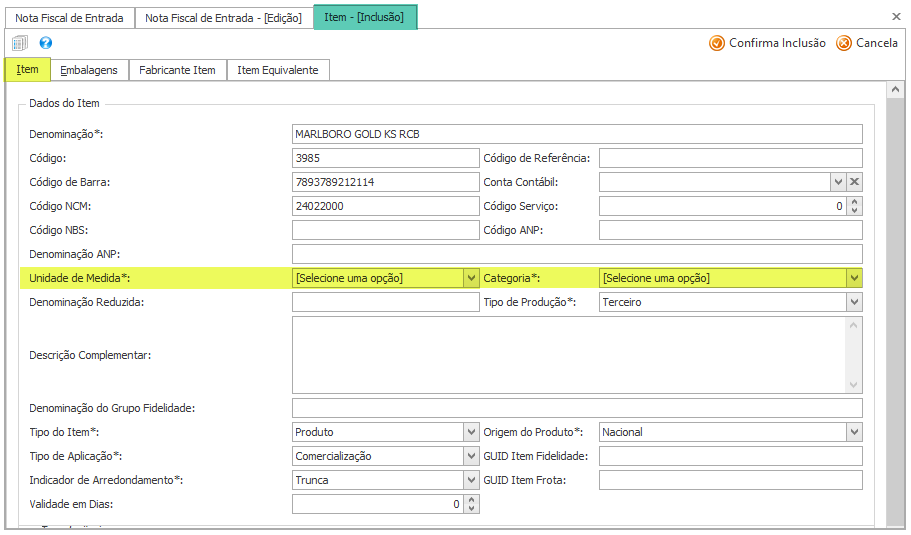
2. Ao cadastrar um novo item, o sistema preencherá a maioria dos campos automaticamente. Você deverá preencher os campos obrigatórios restantes, tais como: “Unidade de Medida” e “Categoria”.
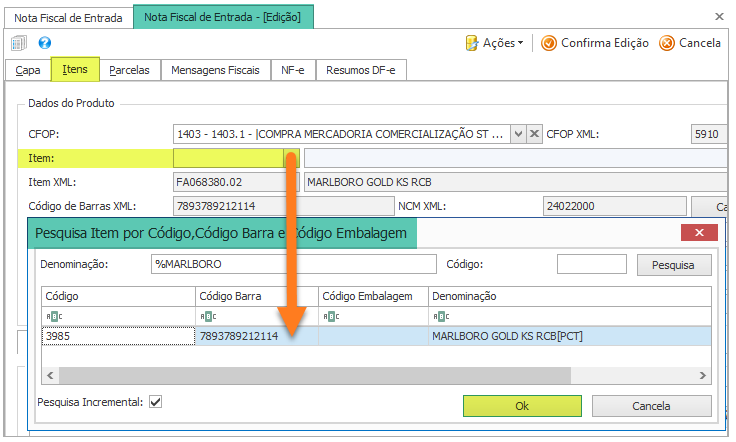
3. Após cadastrar o item, pesquise-o na grade de itens utilizando o botão "[...]" no campo "Item". Após selecionar o item criado, o campo "Item" será preenchido automaticamente. Preencha os campos restantes, se houver, e clique em "Salvar" na grade.
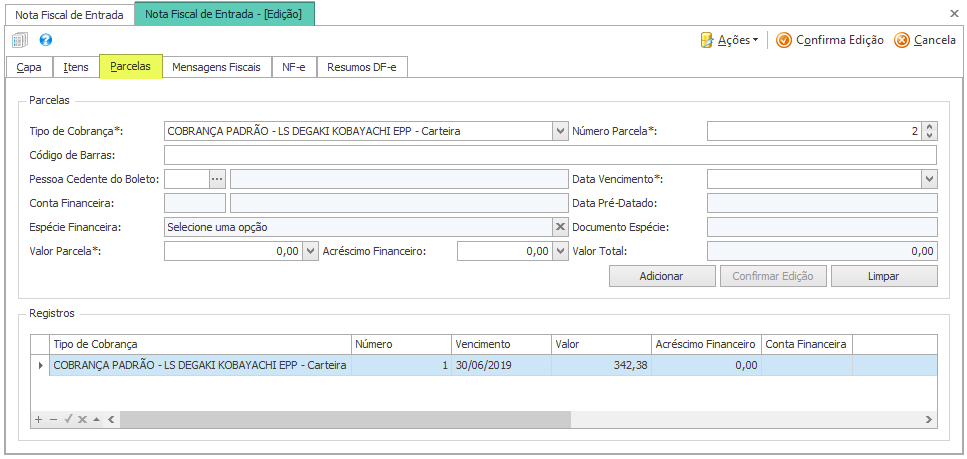
4. Na aba "Parcelas", as informações de pagamento da NFe são preenchidas automaticamente, mesmo para pagamentos à vista. Em caso de recebimentos parcelados, inclua manualmente as parcelas restantes.
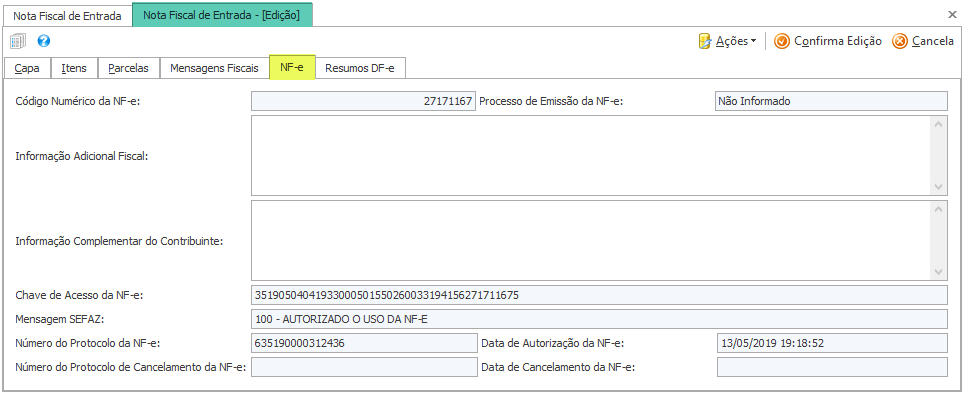
5. Na aba "NF-e", os dados da nota são preenchidos automaticamente e não podem ser editados. Essa restrição aumenta a segurança do processo de inclusão, garantindo a integridade das informações da NF-e.
6. Após concluir as edições necessárias, clique em "Confirmar Edição" e, em seguida, em "Confirmar Inclusão".
O sistema validará a inclusão da nota e, caso haja alguma pendência, exibirá uma mensagem na tela. Após a inclusão, a nota será removida da lista de notas "Aguardando Confirmação".

Informação!
Tenha em mente que a data contábil da nota de entrada é a data de entrada da mercadoria. O estoque e o título a pagar só serão reconhecidos a partir dessa data.
Pagamentos realizados antes da chegada da mercadoria são considerados "Adiantamento a Fornecedor". Liquidar um título antes da chegada da mercadoria é inadequado e a responsabilidade fiscal, nesse caso, é do usuário.
Incluir nota fiscal manualmente
Abra o registro
1. Para iniciar a inclusão da Nota Fiscal de Entrada manual, acesse “Suprimentos > Movimentação > Nota Fiscal de Entrada”.
2. Em seguida, selecione o botão “(+)” para adicionar um novo registro.
Informe os dados
1. Na janela “Nota Fiscal de Entrada - [Inclusão]”, clique na aba “Capa” e informe os seguintes campos:
Campo | Descrição |
|---|---|
Modelo | Selecione o modelo de documento conforme a nota que irá incluir. Exemplo: NFE ENTRADA - SERIE 000, NFE ENTRADA - SERIE 001, NFE ENTRADA - SERIE 002, NOTA FISCAL MODELO 1 etc. Para mais esclarecimentos, acesse o manual Modelos de Documentos Fiscais. |
Nota | Para saber mais sobre os modelos de documentos fiscais clique aqui. |
Natureza Operação | Selecione a natureza de operação da nota de entrada. Exemplo: COMPRA, DEVOLUCAO DE COMPRA, ENTRADA POR BONIFICACAO, ENTRADA POR TRANSFERENCIA, RETORNO DE COMODATO etc. |
Situação | Toda nota incluída nasce com a situação inicial “Pendente”. |
Número | Insira o número da nota de entrada. |
Emissão | Insira a data de emissão que consta na nota. |
Entrada | Insira a data que o produto da nota entrou nos estoques. |
Fornecedor | Selecione no botão “[…]” e o cliente “Fornecedor”. A pessoa do cadastro deverá ter sido classificada como fornecedor e também deve ser cliente (a situação do crédito do cliente deve ser “Liberado”). |
Observação | Redija as observações acerca da nota, se houver. |
2. Depois, clique na aba “Itens” e informe os seguintes campos:
Campo | Descrição |
|---|---|
CFOP | Escolha o CFOP de entrada (operação inversa) conforme o que consta na nota de entrada. Exemplo: CFOP da Nota é 5403. CFOP de Entrada será 1403 ou equivalente. |
Item | Insira os itens da nota. |
Local de Estoque | Selecione o local de onde foi depositado/descarregado o item. |
Quantidade | É a quantidade do item na nota. Exemplo: Unidade, Caixa, Litro etc. |
Vr. Unitário | É o valor unitário do item. |
Desconto | É o desconto, se houver. |
Total do Produto | É o total de produtos da NFe. |
Checkbox Habilita Total | Ao marcar essa opção o sistema habilita o campo Total do Produto e desabilita o campo Vr. Unitário. |
IPI | É o valor do IPI conforme a nota, se houver. |
Cálculo ICMS | Informe corretamente o CST ICMS + Alíquota ICMS e preencha os demais campos no que couber. Exemplo: CST 060 + Alíquota Substituição Tributária. |
Nota | Utilize a tabela ilustrativa para a combinação do CST + Alíquota. |
Cálculo PIS | Informe corretamente o CST PIS + Alíquota PIS se for o caso. Exemplo: CST 04 + Alíquota Alíquota 00%. |
Cálculo COFINS | Informe corretamente o CST COFINS + Alíquota COFINS se for o caso. Exemplo: CST 04 + Alíquota Alíquota 00%. |
E selecione o botão “Incluir Item” que o item descerá para o grid “Itens da Nota”.
3. Em seguida, selecione o botão “(+)” para adicionar a parcela na aba “Parcelas”, informando os seguintes campos:
Campo | Descrição |
|---|---|
Tipo de Cobrança | Informe o tipo de cobrança. Exemplo: Cobrança Bancária, Carteira etc. |
Número | Informe o número da parcela, que poderá ser o próprio número da nota. |
Vencimento | Informe o vencimento da parcela mesmo que seja pagamento à vista. |
Valor | Informe o valor da parcela. |
Acréscimo Financeiro | Informe os valores de acréscimo, se houver. |
E selecione o botão “End Edit” para terminar a edição.
4. Após, clique na aba “NF-e” e preencha os seguintes campos:
Campo | Descrição |
|---|---|
Informação Adicional Fiscal | Digite as informações adicionais no campo, se for o caso. |
Informação Complementar do Contribuinte | Digite as informações complementares no campo, se for o caso. |
Chave de Acesso NF-e | Se a nota fiscal for eletrônica, informe os 44 dígitos da chave. |
Confirme a inclusão
1. Para finalizar, clique no botão “Confirmar Inclusão” que a nota incluída será mostrada no grid “Nota Fiscal de Entrada”.
2. Se desejar realizar a inclusão de despesas acessórias selecione a opção “Ações > Ratear Despesas Acessórias, Frete e Seguro” e preencha os campos.
3. Por fim, selecione “Ações” e clique em “Confirmar”. Feito isso, a nota fiscal incluída passará para a situação Confirmado.
Aviso!
A movimentação de estoque de entrada somente irá ocorrer após a nota fiscal constar com a situação “Confirmada”.