Versão 3.24.05 — Instalação do Kit da Automação Adaptive
Este guia explica como instalar o Kit da Automação Adaptive nas bombas de combustível de forma simples e rápida. Siga as instruções para garantir uma configuração correta e eficiente.
Confira o passo a passo:
Vamos começar!
Passo 1: Reunindo os componentes
Antes de iniciar a instalação, certifique-se de que possui todos os itens do Kit da Automação Adaptive.
Os componentes necessários são:
1 placa de automação
4 jumpers
4 conectores para o loop
1 cabo USB
1 fonte de 5V para alimentação via USB
1 fonte de 12V
1 caixa com tampa
4 parafusos
Com todos os componentes reunidos, prossiga para o próximo passo.
Passo 2: Configurando a comunicação
Agora, é necessário aplicar as configurações padrão para garantir a comunicação correta do kit com o sistema.
Configurações padrão:
Baud Rate: 9600
Parity: None
Data Bits: 8 bits
IP: 192.168.1.45
Porta: 84
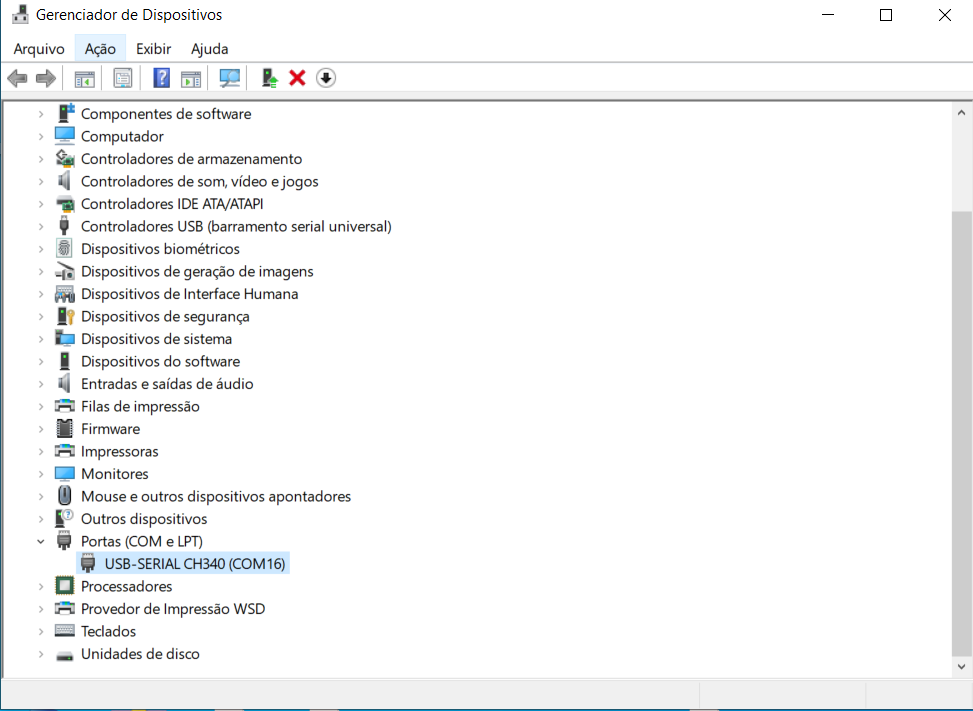
Além disso, verifique a identificação da porta Serial, conforme a imagem abaixo, para garantir a conexão correta. Após essa etapa, prossiga para o próximo passo.
Passo 3: Conectando as bombas
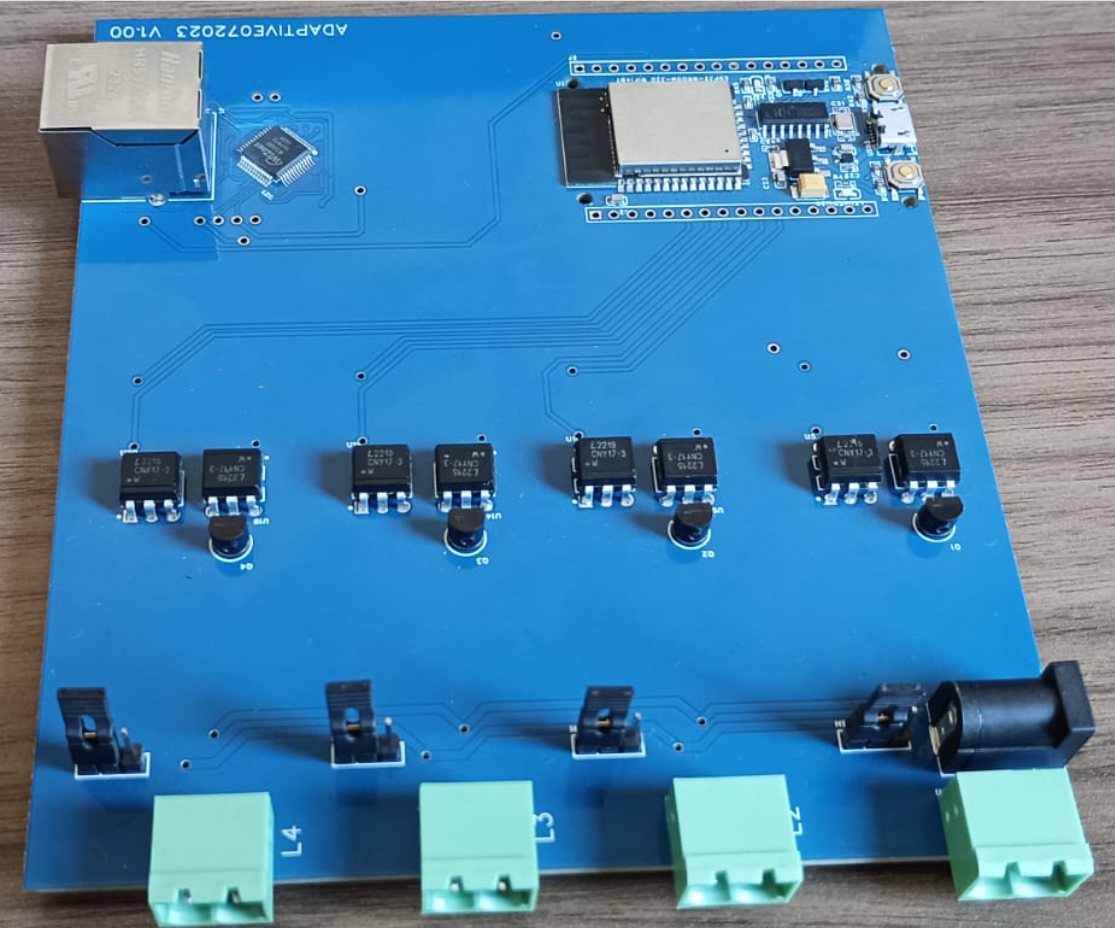
Agora, vamos configurar fisicamente a placa para garantir a compatibilidade com as bombas de combustível e estabelecer a comunicação correta com o sistema.
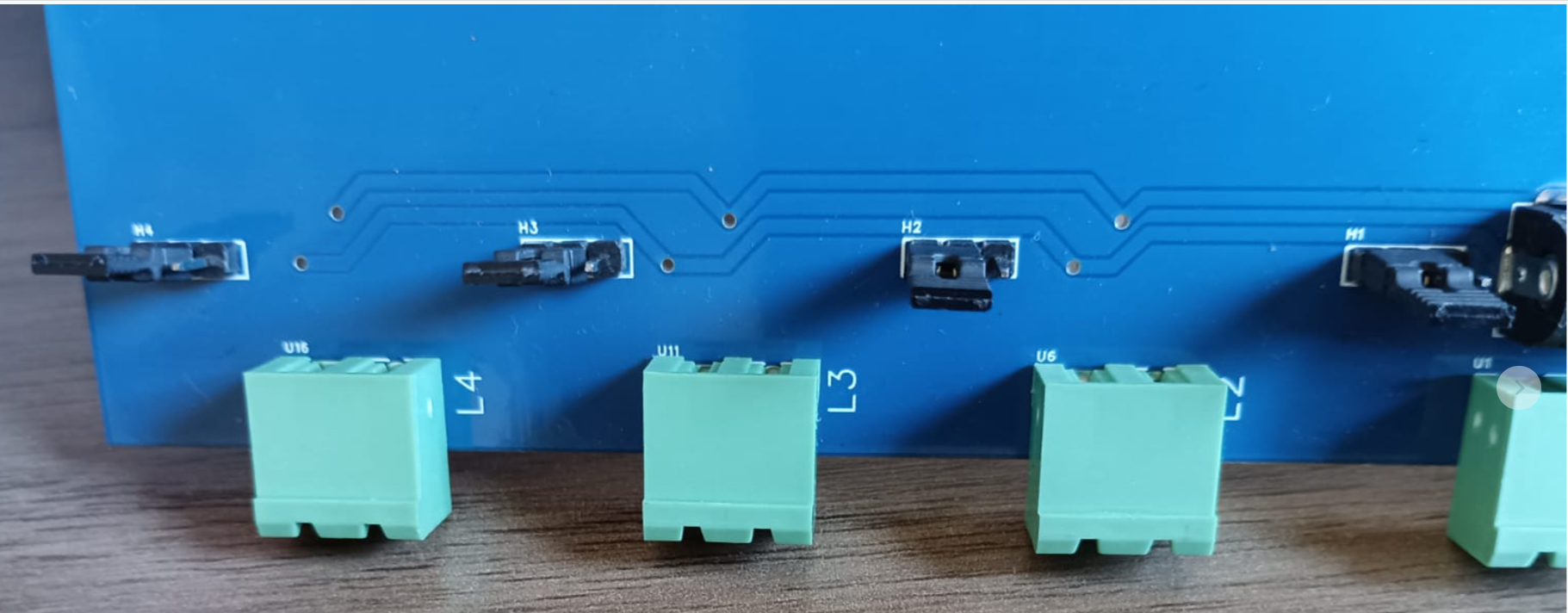
Os jumpers H1, H2, H3 e H4 determinam o modelo da bomba de combustível, que podem ser Wayne ou Gilbarco.
Antes de continuar, certifique-se de que o utilitário Adapcher está instalado no seu computador.

Veja também!
Download do Utilitário Adapcher
Passo 4: Configurando o modelo
Siga as orientações a seguir, conforme o modelo da bomba de combustível.
Modelo Wayne
Para bombas do modelo Wayne, os jumpers devem estar desconectados ou conectados no lado da referência escrita na placa.
Depois de configurar os jumpers:
Conecte a automação ao computador utilizando o cabo USB.
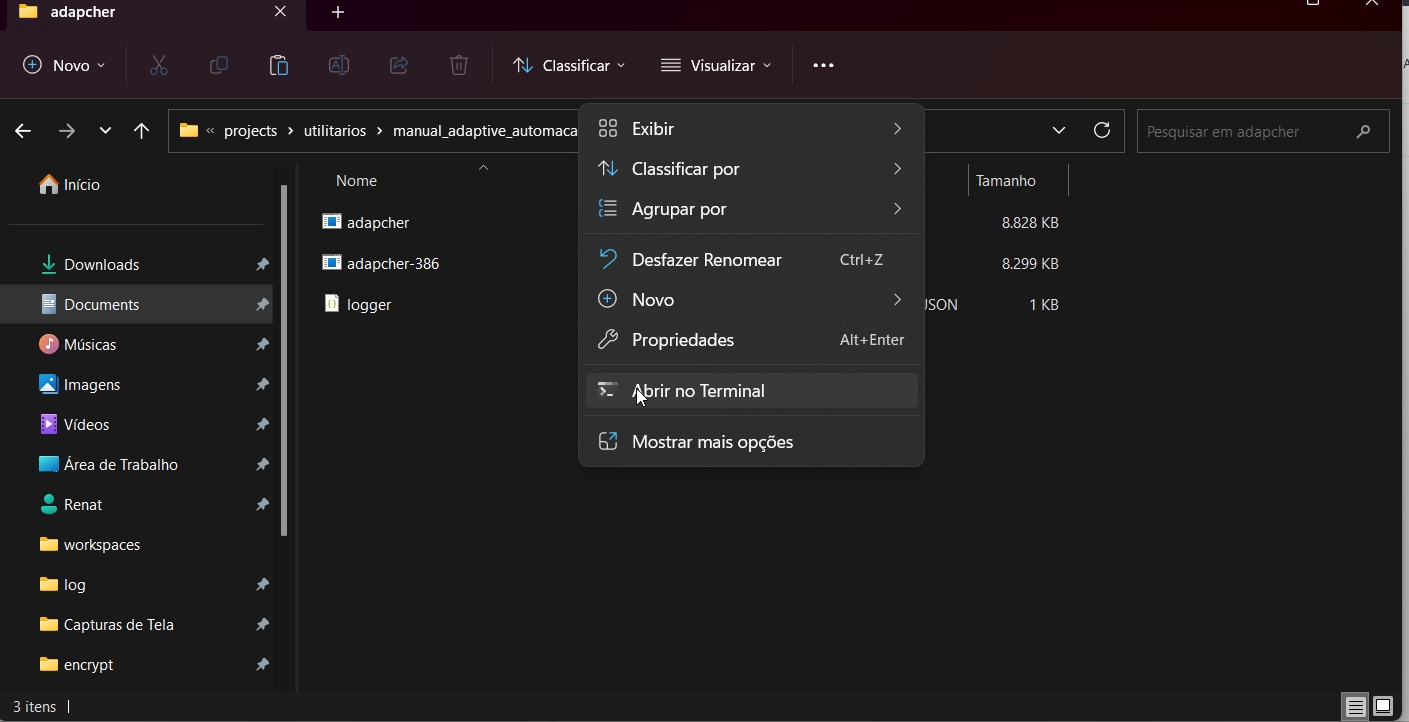
Acesse a pasta onde o Adapcher está instalado.
Inicie um terminal clicando em “Abrir no Terminal”.
Ajuste os parâmetros a seguir para configurar o modelo Wayne:
./adapcher automation configure pump wayne -s <PORTA_SERIAL> -v

Modelo Gilbarco
Para bombas do modelo Gilbarco, os jumpers devem estar conectados no sentido contrário.
Depois de configurar os jumpers:
Conecte a automação ao computador utilizando o cabo USB.
Acesse a pasta onde o Adapcher está instalado.
Inicie um terminal clicando em “Abrir no Terminal”.
Ajuste os parâmetros a seguir para configurar o modelo Gilbarco:
./adapcher automation configure pump wayne -s <PORTA_SERIAL> -v

Por fim, prossiga para a próxima etapa da instalação.
Passo 5: Configurando o IP
Agora, vamos definir um IP estático para a automação. Neste caso, existem duas opções: usar o IP que já vem configurado na automação ou criar um novo IP.
Usar o IP configurado
Por padrão, a automação vem configurada no IP 192.168.1.45.
Se deseja manter o IP configurado, basta avançar para o próximo passo.
Criar um novo IP
Caso seja necessário configurar um novo IP, siga os passos abaixo:
1. Acesse a pasta do Adapcher.
2. Abra um terminal
3. Execute o comando abaixo para iniciar a configuração:: ./adapcher automation configure ethernet -s <PORTA_SERIAL> -v
4. O utilitário exibirá as interfaces de rede disponíveis.
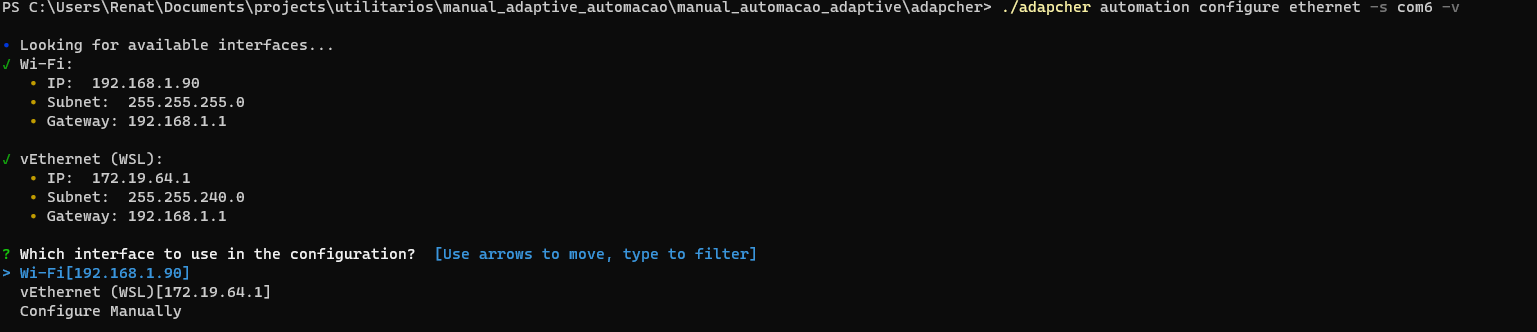
5. Para configuração manual, escolha a opção "Configure Manually". Caso contrário, selecione a interface de rede onde deseja configurar a automação.
6. O sistema sugerirá um IP padrão com final 244.
7. Para aceitar o IP sugerido, pressione “ENTER”.
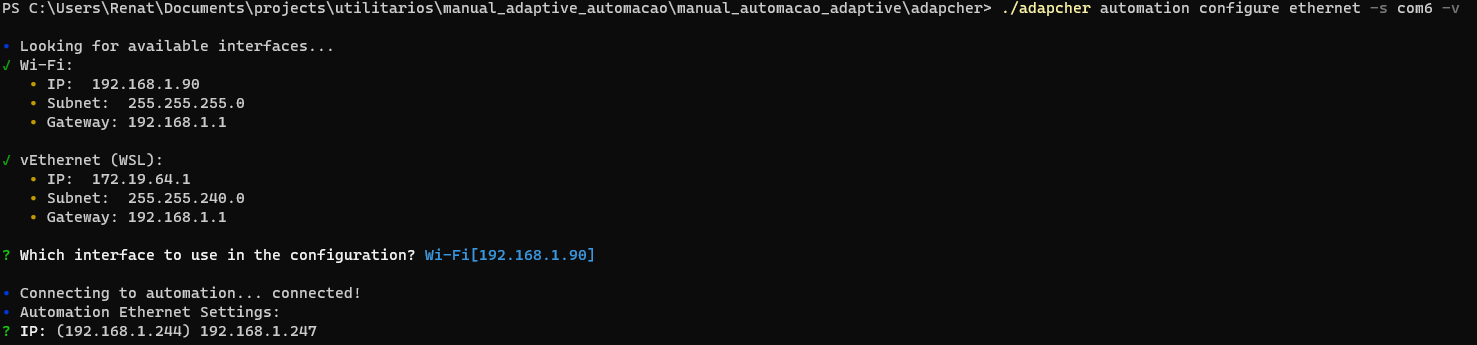
8. Para definir um IP personalizado, digite o novo endereço e pressione “ENTER”.
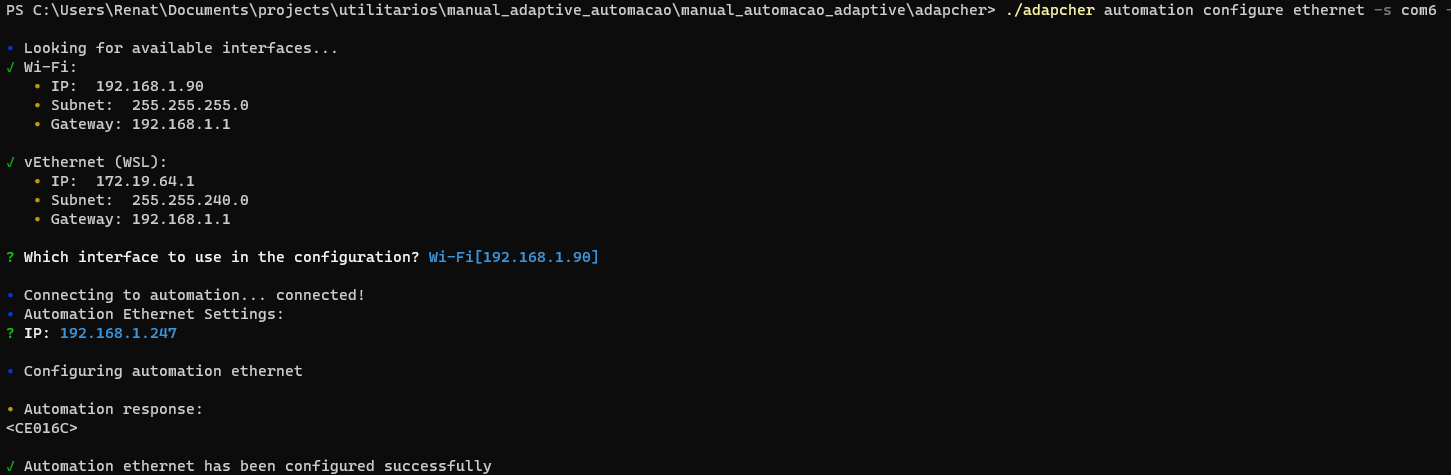
Após concluir esses passos, prossiga para configurar a automação.
Passo 6: Identificando os canais
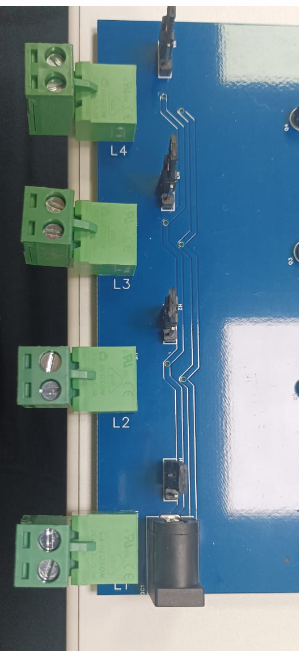
Vamos identificar os canais da automação. A figura abaixo representa a entrada dos loops de corrente, que correspondem as seguintes informações:
L1, L2, L3 e L4: representam os canais de comunicação.
Lado da escrita na placa: indica o positivo do loop.
Passo 7: Configurando a automação
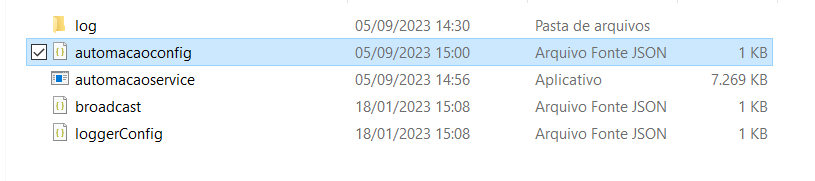
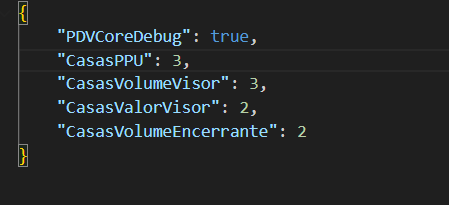
Para configurar as casas decimais, acesse a pasta onde o serviço da automação está instalado. Depois, abra o arquivo automacaoconfig e edite as configurações de acordo com as casas decimais utilizadas na bomba de combustível.
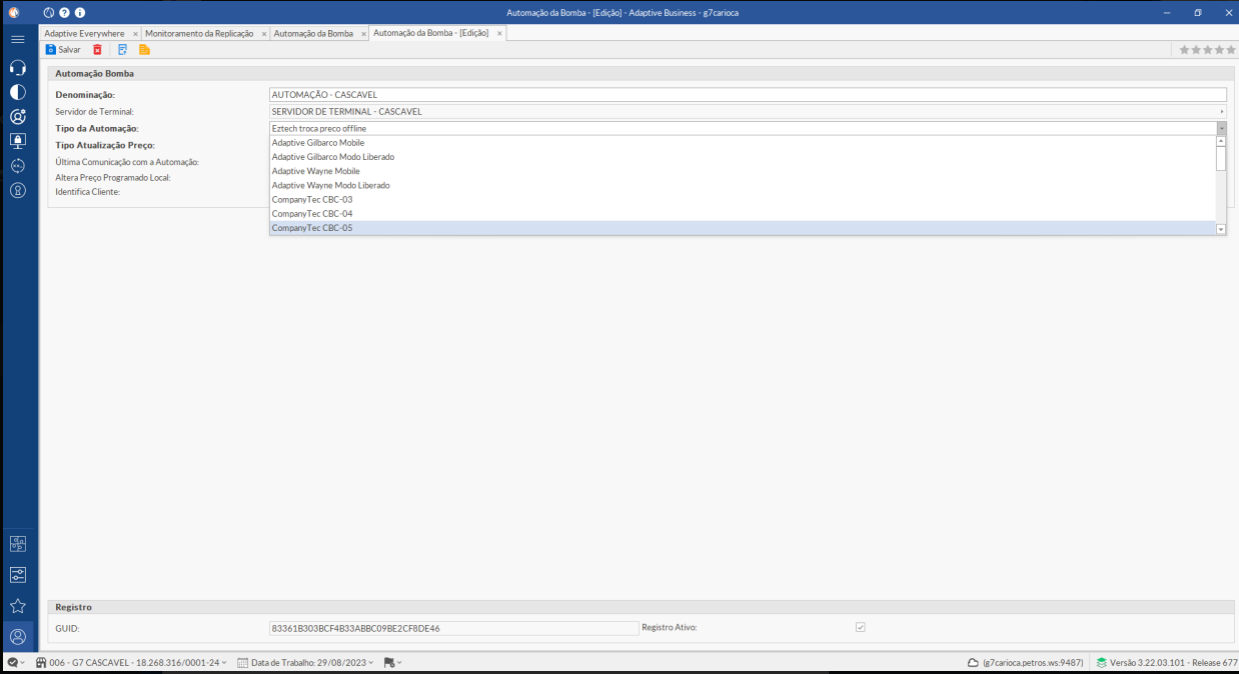
No arquivo de configuração, selecione o modelo correto da bomba: Adaptive Gilbarco ou Adaptive Wayne.
Após essa configuração, a automação estará ajustada corretamente para interpretar os valores com a precisão necessária. Então, prossiga para o próximo passo.
Passo 8: Cadastrando os bicos
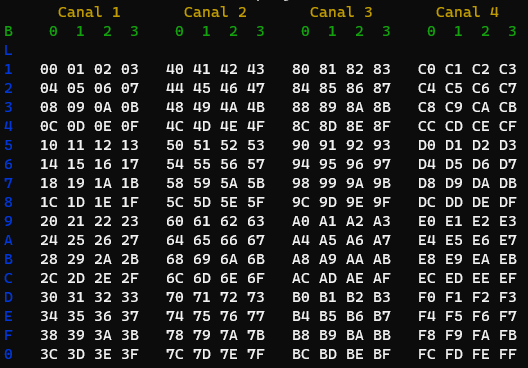
Para cadastrar os bicos de abastecimento, é necessário seguir os códigos indicados nas tabelas de configuração. Cada lado da bomba pode conter até 4 bicos, numerados de 0 a 3. Seguindo essa lógica, a configuração dos códigos dos bicos deve respeitar a estrutura definida.

Informação!
As tabelas apresentadas a seguir são utilizadas na maioria dos postos que não operam com bombas de loop de corrente em série.
Configuração resumida
Abaixo, segue a configuração resumida dos códigos de bico, garantindo que a automação reconheça corretamente cada bico de abastecimento.
Aqui está uma versão consolidada da tabela, reunindo todas as informações de forma organizada:
Canal | Lado | Bico 0 | Bico 1 | Bico 2 | Bico 3 |
|---|---|---|---|---|---|
L1 | 1 | 00 | 01 | 02 | 03 |
2 | 04 | 05 | 06 | 07 | |
L2 | 1 | 40 | 41 | 42 | 43 |
2 | 44 | 45 | 46 | 47 | |
L3 | 1 | 80 | 81 | 82 | 83 |
2 | 84 | 85 | 86 | 87 | |
L4 | 1 | C0 | C1 | C2 | C3 |
2 | C4 | C5 | C6 | C7 |
Configuração estendida